آموزش افزونه IThemes Security به شما کمک میکند تا امنیت سیستم سایت وردپرس خود را تامین کنید. این افزونه یک افزونه امنیتی برای وردپرس محسوب میشود که به ادمین کمک میکند تا با استفاده از مجموعه اقدامات امنیتی از ورود کاربران غیرمجاز به پیشخوان وردپرس جلوگیری کنند. در واقع این افزونه یک نگهبان همیشگی برای سایت محسوب میشود تا کسانی را که قصد نفوذ و خرابکاری برای سایت ما دارند مشخص کرده و دسترسی آنها را مسدود کنند.
در ادامه این مقاله از وب سایت مشاوران بازاریابی اینترنتی جَم از بخش آموزش امنیت وردپرس همراه ما باشید تا با آموزش افزونه IThemes Security امنیت سایت خود را افزایش دهید.
ویژگیهای افزونه IThemes Security
شاید برای شما هم این سوال ایجاد شده باشد که ویژگیهای افزونه IThemes Security چیست و چه کاربردی را برای سایت و افراد دارد؟ در این قسمت ویژگیها و کاربردهای آن را برای شما بیان میکنیم:
مسدود کردن کاربران مشکوک
زمانی که کاربران رفتار مشکوکی را در سایت داشته باشند و یا در قسمت ادمین وردپرس سعی کنند مقادیری به غیر از نام کاربری و یا رمز عبور وارد کنند، این افزونه فعال شده و IP کاربر را مسدود میکند.
تغییر آدرس برای ورود به پیشخوان وردپرس
یکی دیگر از ویژگیها و کاربردهایی که این افزونه برای سایت وردپرس دارد، توانایی تغییر آدرس برای ورود به پیشخوان وردپرس است. با این کار راه ورود و دسترسی کاربران غیرمجاز به سایت بسته میشود. در واقع این روش یکی از بهترین روشهای امنیتی است که شما میتوانید برای سایت خود پیادهسازی کنید.
فعال کردن ورود دو مرحله با افزونه IThemes Security
از دیگر قابلیتهای افزونه IThemes Security میتوان به فعالسازی ورود دو مرحلهای اشاره کرد. با فعال کردن رمز دو مرحلهای شما میتوانید یکی از امنترین روشها را برای ورود به سایت خود انتخاب کنید.
آموزش افزونه IThemes Security
برای آموزش افزونه IThemes Security، در ابتدا لازم است تا این افزونه را بر روی سایت خود نصب کنید. برای این کار باید به بخش افزونهها مخزن وردپرس بروید و سپس عبارت IThemes Security را سرچ کنید تا افزونه را برای شما بیابد. در نهایت آن را نصب و فعالسازی کنید.
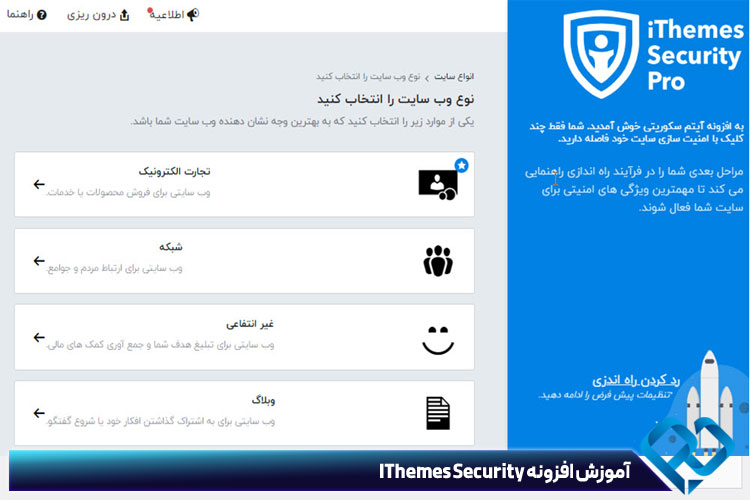
بعد از نصب وارد پیشخوان وردپرس شوید و بخش تنظیمات رفته و گزینه security را انتخاب کنید. در قسمت بعدی لازم است تا نوع سایت خود را انتخاب کنید.
بخش ویژگی ها در افزونه IThemes Security
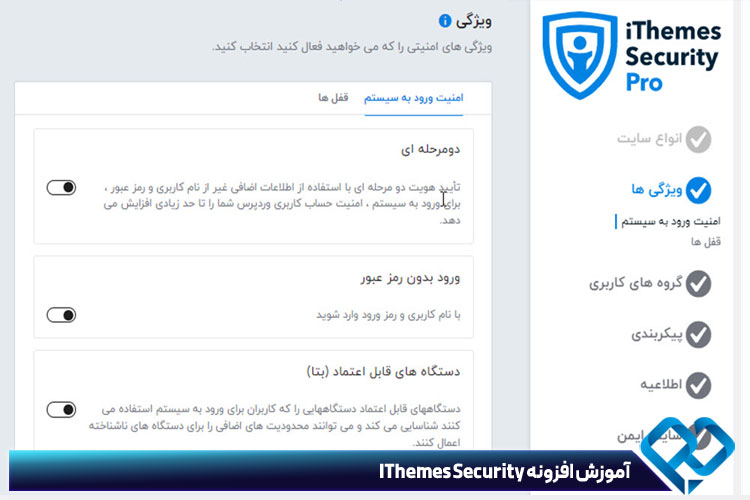
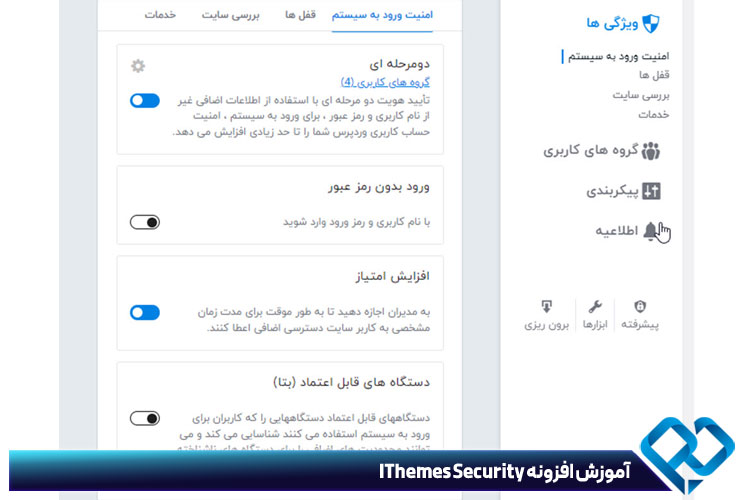
سپس وارد قسمت بعدی میشوید. در این قسمت شما باید یکی از ویژگیهای این افزونه را برای فعالسازی انتخاب کنید. همانطور که مشاهده میکنید گزینههای متفاوتی دارد. به عنوان مثال تایید دو مرحلهای، ورود بدون رمز و… .
قفل ها در افزونه IThemes Security
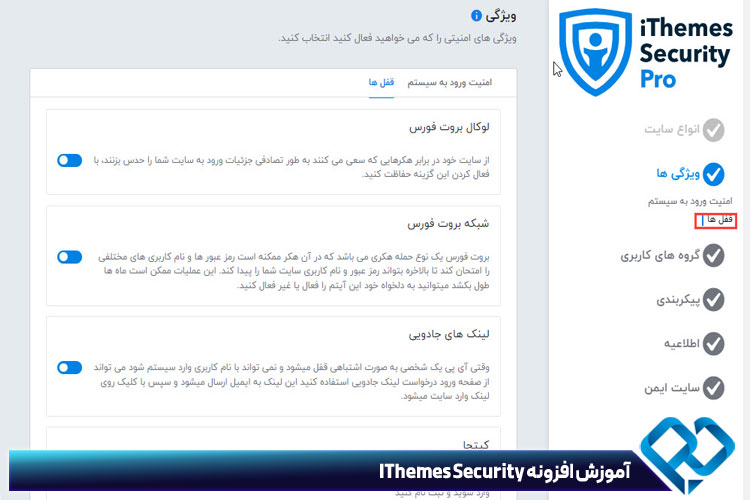
در سربرگ بعدی قفلها را مشاهده مینمایید که در ادامه به معرفی بخشهای مختلف این تب برای شما عزیزان پرداختهایم؛
لوکال بروت فورس:با فعال کردن این گزینه قادر هستید تا از حمله تصادفی هکرها جلوگیری نمایید.
لینک های جادویی:در صورتی که آی پی یکی از کاربران به اشتباه قفل شود، آن کاربر دیگر قادر نیست تا به سایت وارد شود. با فعال کردن این گزینه یک ایمیل حاوی لینک جادویی برای این کاربر ارسال خواهد شد.
شبکه بروت فورس:لازم است تا این گزینه را فعال نمایید تا بتوانید در زمان تست نام کاربری و رمز عبور توسط هکرها دسترسی آنها را از بین ببرید.
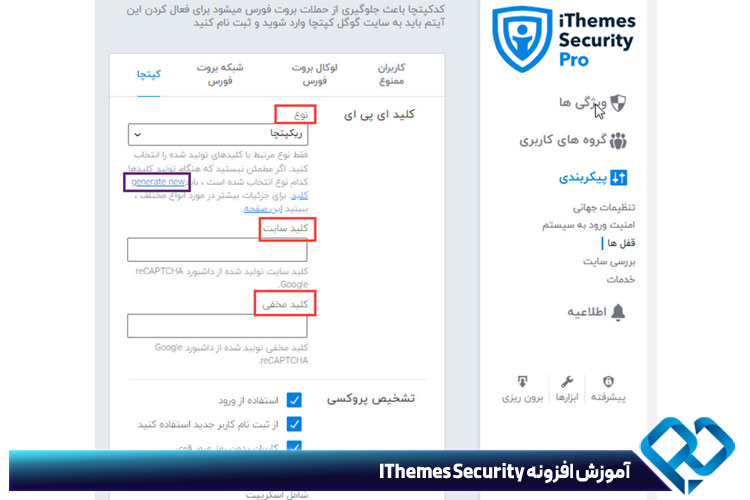
کپچا: با فعال کردن گزینه کپچا برای تمامی فرمهای شما کپچا ایجاد شده و از ورود رباتها به سایت شما جلوگیری خواهد شد.
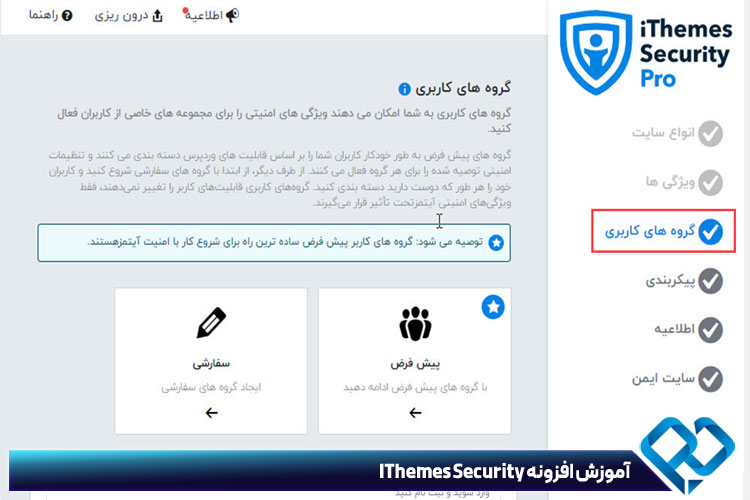
گروه های کاربری در افزونه IThemes Security
تب گروه های کاربری به شما این امکان را میدهد تا بتوانید برای مجموعههایی خاص از کاربران خود گروههای امنیتی را فعال نمایید.
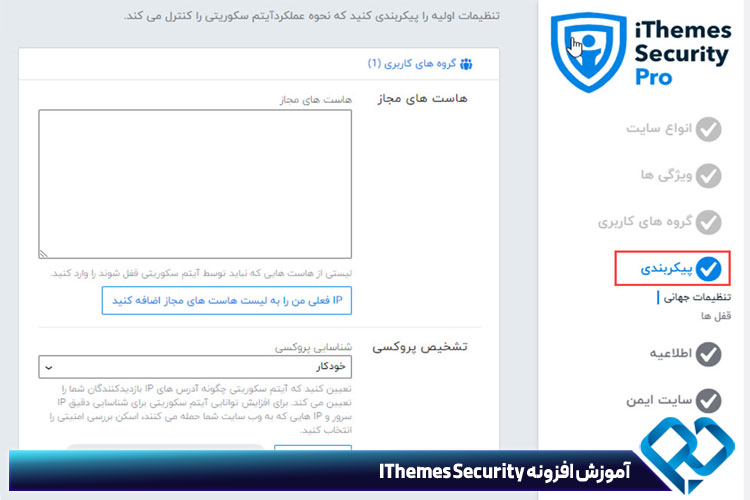
گزینه پیکربندی در افزونه IThemes Security
گزینه پیکربندی موجود در تنظیمات افزونه IThemes Security به شما کمک مینماید تا بهترین عملکرد از این افزونه را تجربه نمایید. میتوانید تا برای قفل نشدن هاستهای مجاز از این قسمت اطلاعات آنها را وارد نمایید. همچنین میتوانید تا تعیین کنید که در تشخیص پروکسی IP بازدیدکنندگان را شناسایی نماید.
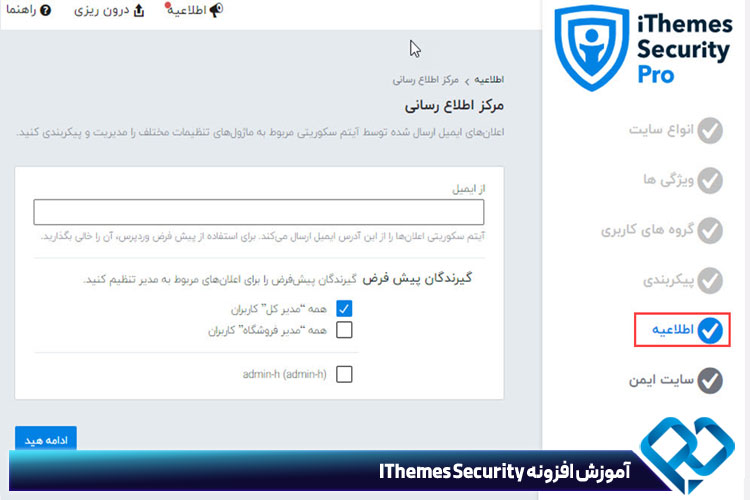
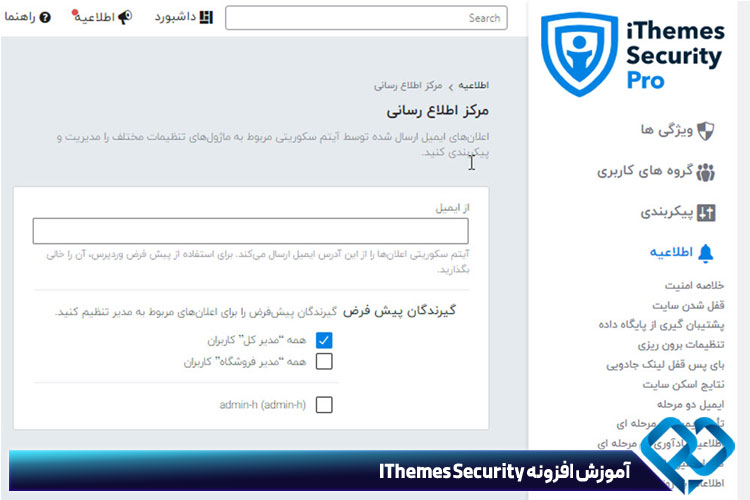
بخش اطلاعیه افزونه آیتم سکیوریتی
با استفاده از این بخش شما قادر خواهید بود تا مدیریت اعلانهای ایمیل را برای کاربران مدیریت سایت پیکربندی کنید.
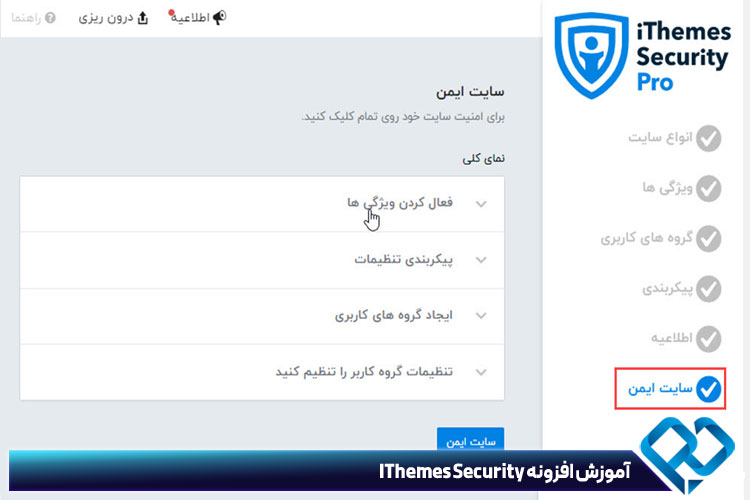
سایت ایمن
در نهایت با کلیک بر روی دکمه سایت ایمن، تمامی تنظیمات پیکربندی شما ذخیره سازی خواهد شد.
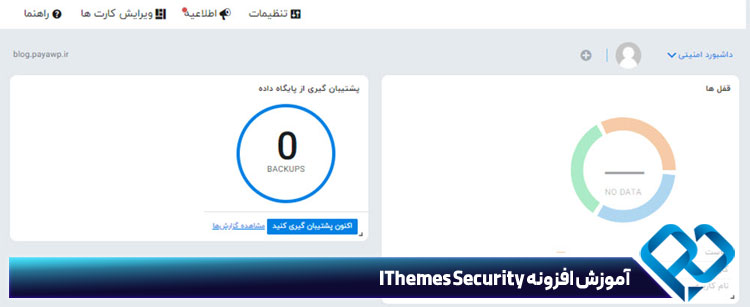
آموزش تنظیمات داشبورد iThemes Security
پس از طی کردن مراحل بالا، در قسمت امنیت پیشخوان وردپرس قادر به مشاهده داشبورد خواهید بود. در قسمت داشبورد iThemes Security شما عزیزان قادر هستید تا علاوهبر بکاپ گیری سایت، گزارشات کلی را نیز مشاهده نمایید. برای حذف و یا اضافه کردن قسمتهای مختلف نیز کافیست تا از گزینه ویرایش کارت ها استفاده نمایید.
آموزش تنظیمات امنیت افزونه آیتم سکیوریتی
در این قسمت قادر خواهید بود تا تنظیمات امنیت ورود به سیستم از جمله مواردی مانند رمز دو مرحلهای، ورود بدون رمز، معرفی دستگاههای قابل اعتماد و افزایش امتیاز را انجام دهید. از تبهای این بخش میتوان به موارد زیر اشاره نمود؛
امنیت ورود به سیستم:مربوط به تنظیمات چگونگی ورود به سایت میباشد.
دو مرحله ای: حتما این قسمت را فعال کنید چراکه از کاربران اطلاعات اضافه دریافت میکند.
از قسمت تایید اعتبار در تنظیمات دو مرحلهای نیس میتوانید تا روشهای اعتبار سنجی مانند ورود با ایمیل و روش دستی یا کلیه روشها را انتخاب نمایید. شما میتوانید تا در قسمت متن خوش آمدید نیز یک متن مطابق میل خود وارد نمایید.
افزایش امتیاز: با استفاده از تنظیمات این قسمت قادرید تا به عنوان مدیر وب سایت به صورت موقت به کاربران سایت دسترسی اضافه دهید.
ورود بدون رمز: فعال کردن این قسمت برای در دسترس بودن هرکاربر به صورت پیش فرض یا غیر پیش فرض و یا فراموشی رمز کاربران است.
کپچا: برای تنظیم کردن کپچا لازم است تا در ابتدای امر نوع ان را مشخص نمایید. وارد کردن کلید سایت و کلید مخفی از الزامات است. در ادامه تنظیمات این بخش میتواند محل نمایش کپچا و تعداد مجاز خطا وارد کردن آن را تنظیم نمایید.
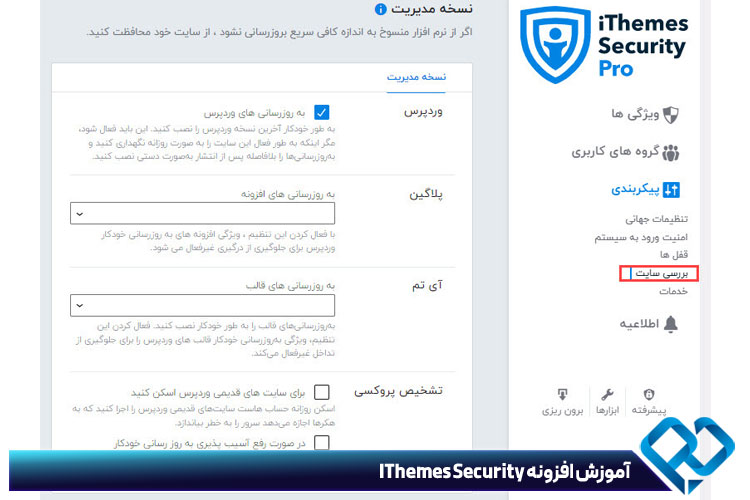
گزینه بررسی سایت در افزونه iThemes Security
گزینه بررسی سایت به شما کمک مینماید تا بتوانید از این قسمت بروزرسانی افزونهها و قالبهای سایت خود را تنظیم کنید. پیشنهاد مینماییم تا تیک اسکن سایت و رفع آسیبپذیری گزینه بروزرسانی خودکار را بزنید.
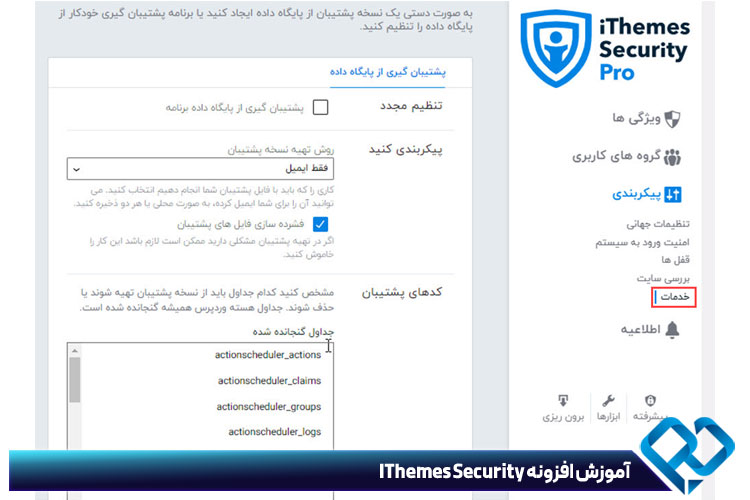
خدمات
با انتخاب تیک تنظیم مجدد، از پایگاه داده سایت شما پشتیبانگیری میشود، با استفاده از این قسمت شما میتوانید تا روش تهیه نسخه پشتیبان و کدهای پشتیبان را تعیین نمایید.
بخش اطلاعیه در قسمت تنظیمات افزونه
از این قسمت شما میتوانید تا ایمیل موردنظرتان برای ارسال اعلانها را تعیین نمایید.
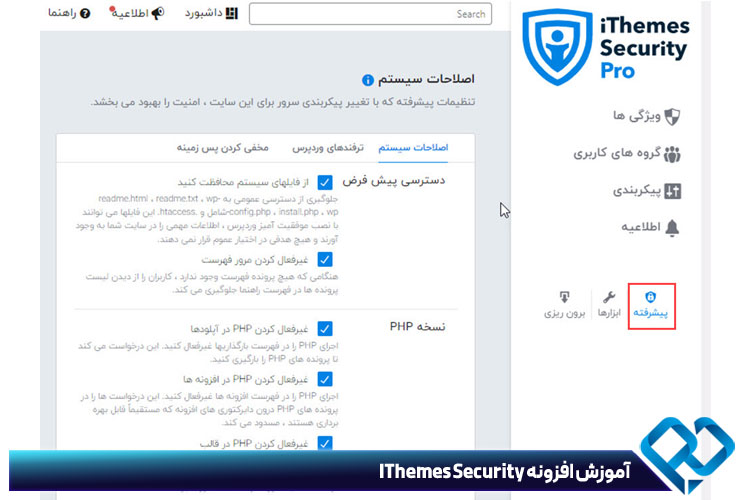
تنظیمات گزینه پیشرفته در افزونه iThemes Security
با کمک دسترسیها و تنظیمات موجود در تب تنظیمات پیشرفته میتوانید امنیت وب سایت خود را ارتقاع دهید.
تنظیمات تب اصلاحات سیستم افزونه iThemes Security
پیشنهاد مینماییم که تیک دسترسیهای پیش فرض این قسمت را بزنید چراکه این کار سبب محافظت از فایلهای سیستمی و غیرفعال سازی مرور فهرست خواهد شد. لازم به ذکر است که برای غیرفعال سازی php در آپلودها، افزونهها و قالبها میتوانید از بخش تنظیمات php اقدام نمایید.
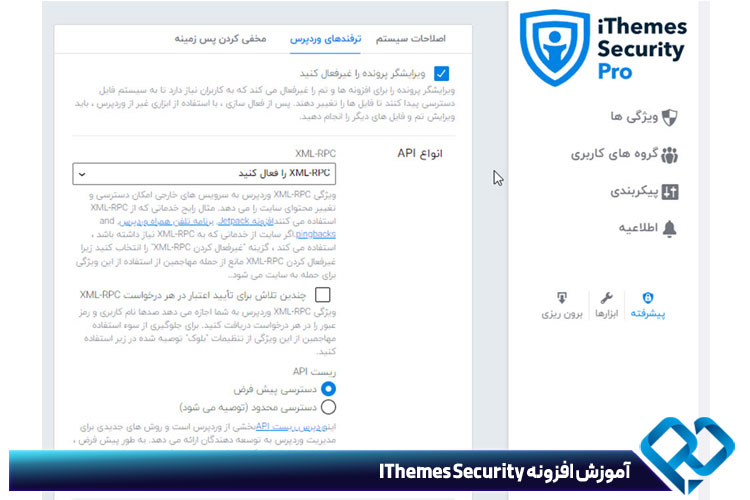
تنظیمات تب ترفندهای وردپرس
اولین گزینه موجود در این تب “ویرایشگر پروندهها را غیرفعال کنید” است. پیشنهاد میشود حتما تیک این گزینه را انتخاب نمایید، چراکه با فعال کردن آن میتوانید ویرایش قالب و افزونهها را غیرفعال کنید.
نکته: در صورت تمایل به انجام ویرایشات در کد قالب و افزونهها لازم است تا این گزینه را غیرفعال نمایید.
ریست Api: در این قسمت میتوانید تا نوع Api را مشخص نمایید.
مخفی کردن Backend : با فعال کردن این گزینه قادر خواهید بود تا تغییرات مورد نظر خود را برای فایل ورود، اسم و صفحه ثبت نام و یا اسم و آدرس صفحه تغییر دهید. پس از فعالسازی این گزینه قادر خواهید بود تا قسمت آدرسها و پیوند تغییر مسیر پیشرفته را فعالسازی نمایید.
آدرس ورود و ثبت نام پیوند یکتا را باید در قسمت آدرسها وارد نمایید. شما میتوانید تا تنظیمات نحوه ورود کاربران به سایت را نیز از قسمت کاربران وب سایت انجام دهید.
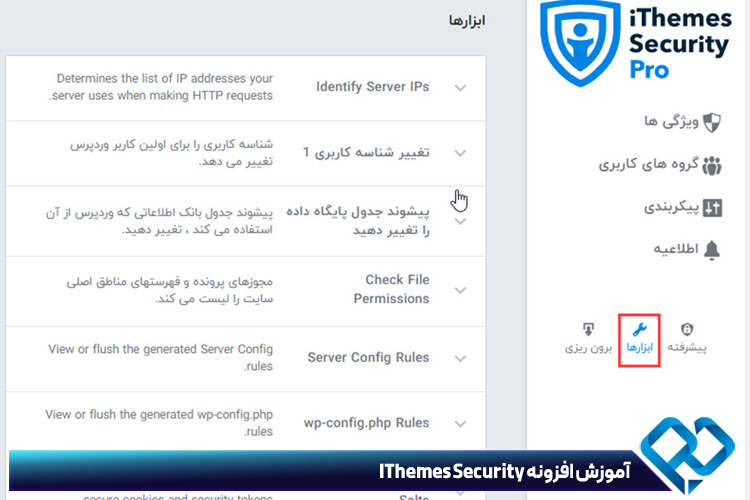
آموزش تب ابزارها در افزونه iThemes Security
با استفاده از تنظیمات مرتبط با این بخش شما قادر خواهید به تغییر مواردی همچون پیشوند جدول دیتابیس، ip سرور و شناسه کاربری خواهید بود.
تب برون ریزی
از این قسمت قادر خواهید بود تا تنظیمات کلی انجام شده روی افزونه ithemes security را بکاپ بگیرید. لازم به ذکر است که در این بخش برای شما انتخاب خروجی هریک از تنظیمات نیز مشخص شده است.
امیدواریم که این مطلب به شما در ارتقاع امنیت وب سایتتان کمک نماید. شما عزیزان میتوانید در صورت نیاز به هرگونه راهنمایی با کارشناسان ما در گروه مشاوران بازاریابی اینترنتی جَم در ارتباط باشید.
با آموزش افزونه IThemes Security چه قابلیتهایی را برای سایت خود ایجاد میکنیم؟
قابلیت حفاظت از رمز عبور قوی، پشتیبانگیری از اطلاعات موجود، رمز عبور دو مرحلهای، محافظت آسان از محتوا و… با آموزش افزونه IThemes Security امکانپذیر است.