نصب SSL در cPanel باعث میشود، بستری امن برای تبادل اطلاعات بانکی و یا شخصی در سایتها ایجاد شود. در واقع با فعال سازی ssl در وردپرس کاربران میتوانند با آرامش خاطر و اطمینان بیشتری اطلاعات خود را در سایتها وارد کنند.
زیرا گواهینامه امنیتی SSL نوعی لایه امنیتی است که هدف آن کدگزاری اطلاعات میان سایت و کاربر میباشد. این پروتکل بواسطه ارسال اطلاعات کدشده، امکان دسترسی هکرها را به اطلاعات کاربران محدود میسازد. بهمنظور ایجاد اتصال ایمن SSL نیاز به یک سری Web Server Certificate میباشد. این گواهینامه باید بر روی کنترل پنل سایت برای نمونه سی پنل نصب گردد.
فعال سازی ssl رایگان در cpanelو تبدیل پروتکل http به https از ملزوماتی است که تمامی سایتها باید از آن تبعیت کنند. اگر سایت شما شرکتی، رزومهای و … بوده و فروشگاهی نیست، شما میتوانید از هاست با ssl رایگان استفاده نمایید. ما در ادامه این مطلب از وب سایت مشاوران بازاریابی اینترنتی جَم قصد داریم آموزش مراحل فعالسازی SSL رایگان در سی پنل و نصب گواهی ssl رایگان را برای شما شرح دهیم.
آموزش تصویری نصب SSL در cPanel
نصب گواهی ssl رایگان نمایانگر اعتبار دامنه میباشد که اعتماد کاربران را به سایت افزایش میدهد. تمامی سایتها به فعال سازی ssl رایگان در cpanel نیاز دارند؛ در غیر این صورت برچسب Not secure در نوار آدرس مرورگر نشان داده خواهد شد. در ادامه ما آموزش مراحل فعالسازی SSL رایگان در سی پنل را برای بالا بردن امنیت سایت شرح داده و راهکارهایی را جهت رفع Not secure ارائه خواهیم داد:
آموزش مراحل فعالسازی SSL رایگان در سی پنل
برای فعال سازی ssl رایگان در cpanel باید وارد کنترل پنل هاست شوید و تنظیمات مورد نیاز برای نصب گواهی ssl رایگان را اعمال کنید. البته در برخی مواقع به دلایلی از قبیل خریداری گواهی ssl تجاری، شما نیاز به غیرفعال سازی ssl در وردپرس دارید که در ادامه این آموزش را نیز برای شما ارائه خواهیم نمود. اما در گام اول برای نحوه نصب گواهینامه SSL در cPane طبق مراحل زیر پیش بروید:
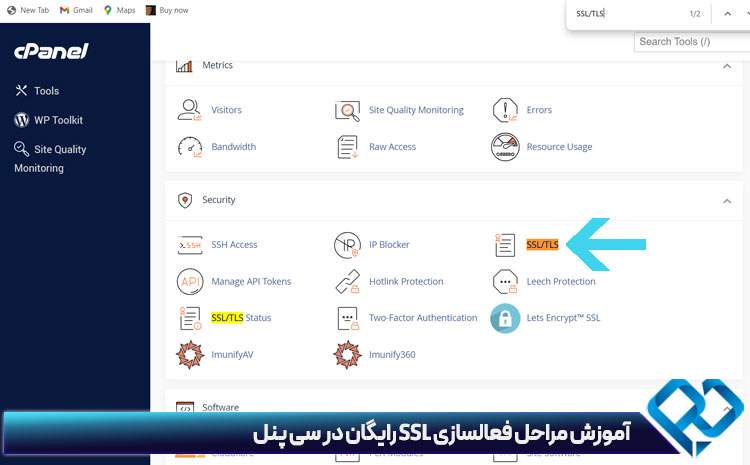
در گام اول برای نصب SSL در cPanel باید وارد محیط سی پنل شوید. سپس صفحه را اسکرول کرده و از قسمت Security، زیر منوی SSL/TLS را برگزینید.
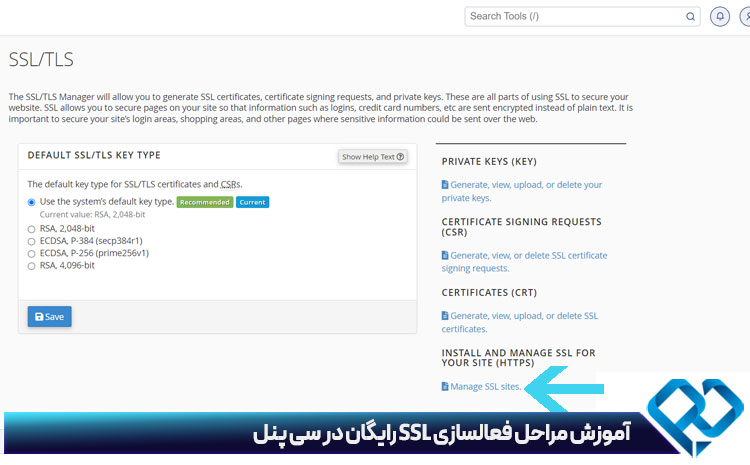
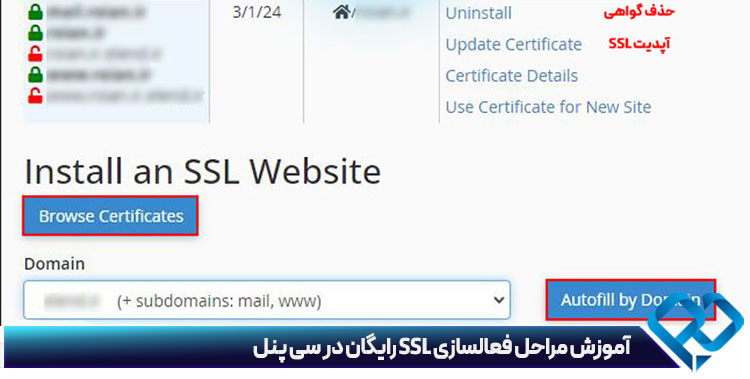
آموزش مراحل فعالسازی SSL رایگان در سی پنلدر صفحه نمایش داده شده گزینه Manage SSL sites را انتخاب کنید. در سمت چپ صفحه لیستی از دامنهها و ساب دامینهای متصل به سرویس هاست شما قابل مشاهده است. قفل سبز رنگ در کنار آدرس نشاندهنده فعال شدن گواهی SSL و قفل قرمز نمایانگر خلاف این مسئله است.
از کشو Domaim شما امکان انتخاب دامنه دلخواه را دارید. سپس باید دکمه آبی رنگ Autofill by Domain را انتخاب کنید. بدین ترتیب به صورت خودکار سه فیلد KEY و CRT و CABUNDLE تکمیل میگردد و با انتخاب گزینه Install Certificate نصب گواهی ssl رایگان روی دامنه انتخابی انجام میشود.
در نهایت با وارد کردن آدرس مورد نظر در مرورگر، باید با پروتکل پروتکل HTTPS نشان داده شود. در صورتی که تمامی مراحل فعال سازی و نصب ssl در cpanel را به درستی انجام دادید، اما این سوئیچ صورت نگرفته است، امکان مشاهده و بررسی وضعیت دامنه از طریق سایتهایی همانند SSLCHECKER وجود دارد. اگر اختلالی در نصب SSL در cPanel وجود داشت، مراحلی که در ادامه ذکر شده است را دنبال نمایید.
مشکل و اختلال در تبدیل پروتکل http به https
در برخی مواقع ممکن است فعال سازی و نصب ssl در cpanel انجام شده باشد، اما از سوئیچ پروتکلها در مرورگر هیچ اثری مشاهده نمیشود. این بدین معناست که در زمان مراجعه به سایت، سایت شما همچنان با پروتکل HTTP بارگذاری گردد و پروتکل HTTPS مشاهده نشود. در این حالت باید یکبار وضعیت ssl را بررسی و مرور کنید. بدین منظور مراحل زیر را دنبال نمایید:
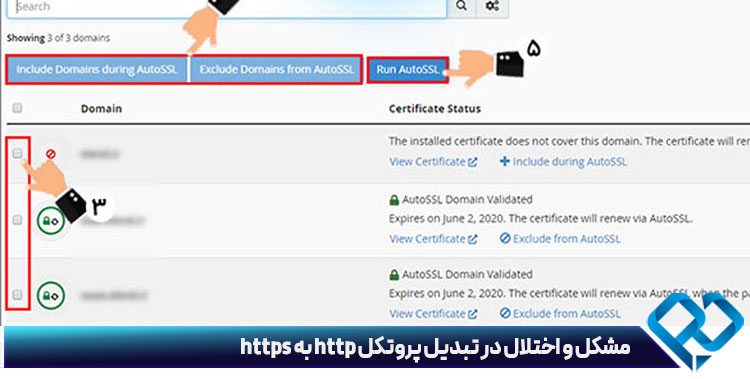
به محیط سی پنل وارد شوید. در منوی Security گزینه زیر منوی SSL/TLS Status را کلیک کنید. در صفحه باز شده جدولی به شما نشان داده میشود که همه دامنهها و وضعیت اعتبار گواهینامه امنیتی آنها در آن موجود است.
در کنار نام هر دامنه باکسی مشاهده میکنید که با انتخاب هر کدام، امکان قرار دادن وضعیت دامنه مدنظرتان را در حالت انتخابی خواهید داشت.
3 روش تشخیص نصب صحیح گواهی ssl رایگان
برای تشخیص درستی نصب گواهی ssl رایگان باید به URL سایت دقت کنید. درصورتی که لینک سایت با https شروع شده باشد، میتوان به صحت فرآیند فعال سازی ssl رایگان در cpanel برای آن سایت پی برد. (پروتکل HTTPS به جای پروتکل HTTP)
روش دیگر اطمینان از فعال سازی ssl در وردپرس، مشاهده نماد قفل طوسی در کنار نوار آدرس به شکل در مرورگرهای جدید است.
درصورت عدم نصب SSL در cPanel، پیغامی مبنی بر امن نبودن سایت برای شما نمایش داده میشود.
میتوانید به صورت آنلاین تست نصب صحیح SSL را انجام دهید. برای اینکار کافیسن به وب سایت SSL Shopper وارد شده و نشانی وب سایت خود را وارد نمایید.
تاثیر نصب و فعال سازی ssl در cpanel در امنیت سایت
همانطور که گفته شد یکی از راهکارهای ایجاد ارتباطی امن بین سرور و مشتریان، استفاده از گواهینامه رمزنگاری SSL است. گواهینامه SSL درحقیقت مخفف Socket Secure Layer و به معنی لایه اتصال ایمن است. این گواهینامه بهمنظور انتقال ایمن اطلاعات بکار میرود. از همینرو ترجیح بسیاری از کاربران این است که از سایتهایی استفاده کنند که قادر به تامین امنیت اطلاعات آنها باشند. از طرف دیگر فعال سازی ssl در وردپرس و استفاده از پروتکل https جهت نمایش سایت از الزامات به شمار میرود.
نکات مهم پیش از فعال سازی و نصب ssl در cpanel و بررسی وضعیت آن
در زیر به چند نکته مهمی که قبل از بررسی وضعیت گواهینامه SSL و فعال سازی ssl رایگان در cpanel باید مورد توجه قرار گیرد اشاره میکنیم:
فعالسازی و نصب SSL در cPanel و سوئیچ به پروتکل https احتمال دارد دقایقی زمان ببرد.
گواهی SSL رایگان هر سه ماه یکبار نیاز به تمدید دارد. درصورت دریافت ssl رایگان تجاری، امکان غیرفعال کردن SSL هاست ممکن است.
برای فعالسازی و نصب SSL در cPanel باید ابتدا به قسمت SSL/TLS مراجعه کنید.
اگر گواهی SSL بر روی هاست شما فعال شده است اما سایت شما همچنان با پروتکل http نمایش داده میشود و تغییری مشاهده نکردید باید به بررسی قسمت SSL/TLS Status بپردازید.
اگر بعد از نصب SSL در cPanel، سایت با پروتکل HTTP در دسترس باشد باید چه کرد؟
در برخی مواقع بعد از فعالسازی و نصب SSL در cPanel و مشاهده قفل سبز رنگ در کنار دامنه، این مشکل رخ میدهد که برای حل آن باید در قسمت SSL/TLS Status، دامنه خود را انتخاب نموده و گزینه AUTO SSL را برگزینید. یا اینکه در قسمت SSL/TLS لینک UNINSTALL را در روبرو دامنه انتخاب کنید و نصب SSL در cPanel را مجددا انجام دهید.
آیا برای تمدید گواهی SSL باید هر دفعه به سی پنل مراجعه کرد؟
احتمال دارد در هاست شما چندین دامنه تعریف شده باشد که هر کدام SSL خود را دارند. گواهی SSL رایگان سی پنل برای دامنههای مدنظر اعمال شده و دیگر نیازی به تمدید دستی آن نیست.
درصورت عدم تمایل به تمدید خودکار گواهی SSL باید چه کرد؟
بدین منظور باید در قسمت SSL/TLS Status ، گزینه Exclude Domain from AutoSSL را برگزینید.