پنل مدیریت وردپرس یا پیشخوان وردپرس فضایی است که شما بعد از ورود به پیشخوان با آن رو به رو میشوید و لازم است تا با آموزش پنل مدیریت وردپرس کار کردن با آن را یاد بگیرید و با تمامی قسمتهای آن آشنا باشید.
در ادامه این مطلب از وب سایت مشاوران بازاریابی اینترنتی جَم در گروه آموزش طراحی سایت وردپرس قصد داریم تا شما را با آموزش پنل مدیریت وردپرس آشنا کنیم تا بتوانید پیشخوان سایت وردپرس خود را به خوبی مدیریت کرده و آن را همانطور که قصد دارید تغییر دهید. تا پایان این آموزش همراه ما باشید.
معرفی پیشخوان و پنل مدیریت وردپرس
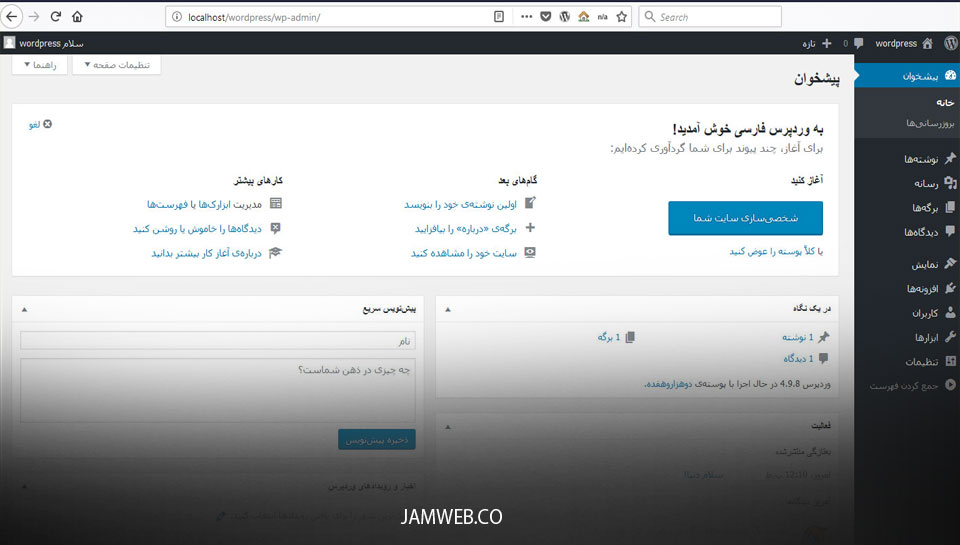
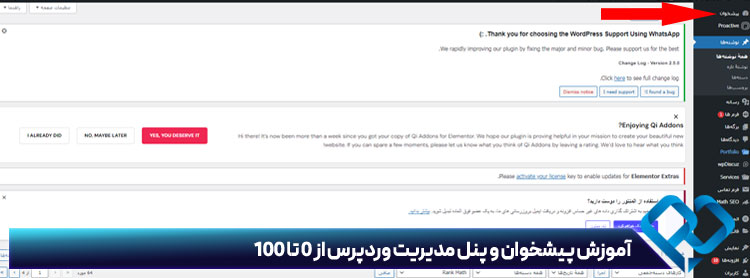
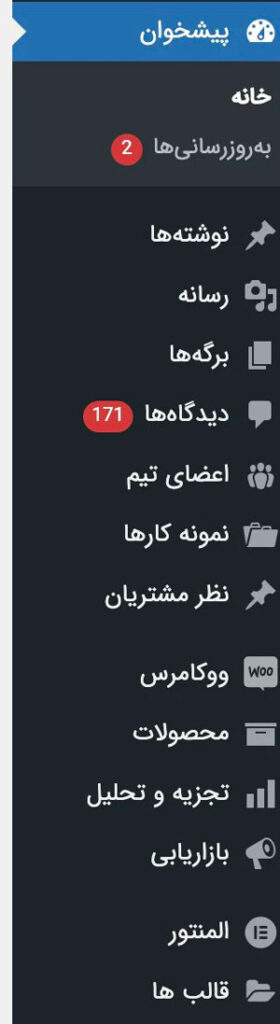
زمانی که وارد پنل مدیریت وردپرس خود میشوید با صفحهای رو به رو هستید که در سمت راست آن نواری مشکی رنگ وجود داشته و بر روی آن گزینههایی وجود دارند. این گزینهها تعدادی نامهای یکسان داشته و تعدادی از آنها با توجه به افزونههایی که بر روی وردپرس خود نصب میکنید، اضافه میشوند.
به عنوان مثال اگر شما افزونه ووکامرس و یا افزونه المنتور را نصب کنید در این نوار مشکی دو گزینه المنتور و ووکامرس اضافه میشوند که میتوانید با کلیک بر روی آنها وارد تنظیمات این افزونهها شده و آنها به دلخواه تغییر دهید.
در سمت چپ نیز پنجره پیشخوان را میبینید که در آن میتوانید اطلاعات کلی سایت خود و آخرین تاریخ تغییرات و درجه سایت از نظر سئو سایت و خوانایی را مشاهده کنید.
در قسمت بالای پیشخوان نیز یک نوار مشکی رنگ دیگر است که بر روی آن نیز گزینههای متفاوتی وجود دارد. در ادامه این مقاله ما تمامی این گزینهها و کاربرد آنها را برای شما بیان میکنیم تا با آنها آشنا شوید.
پیشخوان در پنل مدیریت وردپرس
با کلیک بر روی گزینه پیشخوان، پیشخوان وردپرس که در قسمت قبل برای شما توضیح دادیم باز میشود.
به روز رسانی ها
گزینه به روزرسانیها یکی از آن گزینههای متغیری است که برای شما بیان کردیم. به عنوان مثال اگر شما افزونهای را نصب کرده باشید که بعداز مدتی یک نسخه جدید از آن منتشر شده باشد این گزینه به منوی پیشخوان اضافه شده و به شما اطلاع میدهد که باید افزونه خود را به روز رسانی کنید. اگر تمامی موارد سایت شما به روز باشد این گزینه برای شما نشان داده نمیشود.
مدیریت نوشته ها در پیشخوان وردپرس
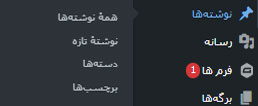
با کلیک بر روی نوشتهها گزینههای مختلفی مانند (همه نوشتهها، نوشته تازه، دستهها و برچسبها) نشان داده میشود. در این قسمت شما میتوانید تمامی مطالب و مقالههای سایت خود را ایجاد کنید، ویرایش کنید،
همه نوشتهها: با کلیک روی این بخش شما میتوانید به تمامی نوشتههای خود دسترسی داشته باشید و آنها مدیریت کنید.
نوشته تازه: گزینه نوشته تازه به شما این امکان را میدهد تا بتوانید یک نوشته تازه را به سایت خود اضافه کنید.
دستهها: از آنجایی که هر سایتی دستهبندیهای مختلفی دارد این گزینه به شما این امکان را میدهد تا بتوانید دسته بندیها را مدیریت کنید.
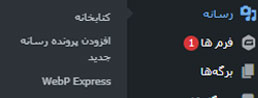
بخش رسانه در پنل مدیریت وردپرس
بخش رسانه به شما این امکان را میدهد تا بتوانید تصاویر و ویدیوهای سایت خود را مدیریت کنید.
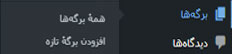
برگه ها در آموزش پنل مدیریت وردپرس
در بخش برگهها شما میتوانید برگههای سایت شما را مدیریت کنید.
نکته مهم: تفاوت برگه و نوشته در این است که برگه برای منوی اصلی در صفحه اصلی سایت استفاده میشود ولی نوشته برای افزودن مقالات مورد استفاده قرار میگیرد.
در این قسمت نیز دو گزینه همه برگهها و افزودن برگه وجود دارد. قسمت همه برگهها، برگههایی را که برای منوی اصلی ایجاد کردهاید میتوانید مشاهده کرده و قسمت افزودن برگه برای این است که شما قصد دارید تا یک برگه را به منوی اصلی سایت اضافه کنید.
دیدگاه ها
بخش دیدگاه به شما این امکان را میدهد تا بتوانید نظرات کاربران را مشاهده و مدیریت کنید. در این قسمت شما میتوانید نظرات کاربرانی را که برای شما قرار دادهاند مشاهده کرده و در صورت لزوم آنها را انتشار داده و یا حذف کنید.
بخش نمایش مهمترین قسمت پنل مدیریت وردپرس
بخش نمایش به شما این امکان را میدهد تا بتوانید قالب سایت خود را طراحی کرده و آن را به هر صورتی که دوست دارید نمایش دهید. البته منوی نمایش خود به زیردستههای مختلفی تقسیم بندی میشود. در ادامه این زیردستهها را برای شما بیان میکنیم:
پوستهها
سفارشیسازی
ابزارکها
فهرست
سربرگ
پس زمینه
ویرایشگر
تسلط بر بخش نمایش در طراحی سایت از اهمیت بسیار زیادی برخوردار است. اگر شما بر این بخش تسلط کافی داشته باشید میتوانید فرآیندهای زیر را برای سایت خود انجام دهید:
شما میتوانید در این قسمت با استفاده از پوسته ساز قالب سایت خود را به هر مدلی که وست دارید طراحی کنید.
با تسلط بر بخش نمایش میتوانید لوگوی سایت خود را اضافه یا حذف کنید.
در بخش فهرست از قسمت نمایش میتوانید فهرست و یا مگامنو برای سایت خود طراحی کنید که جذابیت سایت شما را چند برابر میکند.
در بخش نمایش میتوانید سربرگ یا هدر و فوتر سایت را تغییر داده و آن را اضافه و یا حذف کنید.
تعیین رنگهای مختلف سایت و یا رنگ پس زمینه از دیگر مواردی است که در بخش نمایش میتوانید انجام دهید.
و…. .
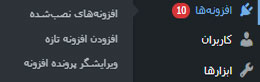
افزونه ها در قسمت پنل مدیریت وردپرس
بخش افزونهها برای مدیریت افزونههایی است که شما بر روی سایت خود نصب میکنید. به عنوان مثال شما میتوانید در این بخش افزونه ووکامرس را برای فروشگاهی کردن سایت و یا افزونه المنتور و یا ویژوال کامپوزر را برای طراحی صفحات سایت نصب کرده و از آنها استفاده کنید.
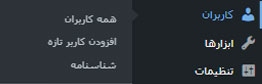
اگر لازم است تا کاربران برای استفاده از خدمات سایت شما، در سایت حساب کاربری داشته باشند در این بخش میتوانید آنها را مدیریت کرده و سفارش و درخواستهای آنها را بررسی کرده و مدیریت کنید.
از جمله کارهایی که شما در این قسمت قادر هستید انجام دهید میتوان به موارد زیر اشاره کرد:
شما میتوانید کاربران جدیدی را به سایت خود اضافه کنید.
شما میتوانید کاربران قدیمی را مدیریت کرده و یا حذف کنید.
شما میتوانید در این قسمت دسترسی کاربران را تغییر دهید. به عنوان مثال یکی از نیروهای خود را به عنوان نویسنده به این بخش اضافه کرده تا تنها نوشتهها و مقالات سایت شما را بارگذاری کرده و به دیگر بخشهای سایت دسترسی نداشته باشد.
ابزارها
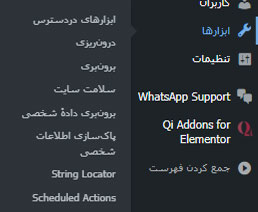
در بخش ابزارها میتوانید پنل مدیریت وردپرس خود را مورد بررسی قرار داده و آن را پشتیان گیری کرده و یا آن را تغییر دهید. به عنوان مثال در قیمت برون ریزی میتوانید نسخهای از اطلاعات سایت خود را بکاپ بگیرید و یا در قسمت برون ریزی نسخههای پشتیبانی که از سایت خود تهیه کردهاید را وارد سایت کنید.
بخش تنظیمات در آموزش پیشخوان wordpress
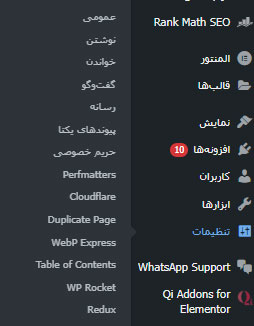
در بخش تنظیمات wordpress شما قادر هستید تا تنظیمات کلی را برای سایت خود انجام دهید. به همین دلی لازم است تا به این بخش تسلط کامل داشته باشید. در این قسمت نیز زیرمنوهایی وجود دارد که در ادامه بررسی میکنیم:
عمومی: در بخش تنظیمات در قسمت عمومی شما میتوانید مواردی مانند عنوان سایت، معرفی کوتاه سایت و… را تنظیم کنید.
نوشتن: در این قسم قادر هستید تا دستهبندی پیشفرض نوشتهها را تغییر دهید.
خواندن: تنظیمات مهمی مانند نمایش صفحه نخست، ایندکس کردن محتواها و… همگی در این بخش از سایت هستند.
گفتگو: در این بخش نکات تکمیلی بخش دیدگاه وجود دارد.
رسانه: در این بخش نکات بیشتری برای تنظیمات رسانهها وجود دارد.
پیوندهای یکتا: این بخش یکی از بخشهای مهم در طراحی سایت است. چرا که ناآگاهی و تنظیمات درست این بخش میتواند بر روی رتبه سایت شما در موتورهای جستجو تاثیرات منفی داشته باشد.
نوار بالایی پنل مدیریت وردپرس
در قسمت بالایی پیشخوان پنل مدیریت وردپرس نیز نواری مشکی رنگ وجود دارد که جزوی از پیشخوان است شما باید کار کردن با آن را آموزش ببینید.
در این قسمت از آموزش پنل مدیریت وردپرس، این نوار را نیز برای شما توضیح میدهیم. در نوار بالایی در راستترین قسمت آن شما میتوانید نام سایت خود را مشاهده کنید. با کلیک راست بر روی این گزینه و زدن بازدید سایت شما میتوانید وارد قسمت عمومی سایت خود شده و آن را مشاهده کنید.
همچنین در چپترین قسمت آن، شما میتوانید نام کاربری سایت خود را مشاهده کنید. با کلیک بر روی آن قادر هستید تا در قسمت ویرایش شناسنامه، اطلاعات سایت خود را تغییر داده و یا با زدن بیرون رفتن به طور کلی از پیشخوان پنل مدیریت وردپرس خود خارج شوید.
بخش اصلی پنل مدیریت وردپرس
در بخش اصلی پنل مدیریت وردپرس شما میتوانید بخشهای مختلفی از سایت خود را تماشا کنید. همچنین در این قسمت دو گزینه اصلی در بالا گوشه سمت چپ وجود دارد که با نامهای تنظیمات صفحه و راهنما قابل مشاهده هستند.
تنظیمات صفحه
با کلیک بر روی این گزینه یک منو به شما نشان داده میشود که میتوانید قسمتهایی که قصد دارید به صورت روزانه و در دو ورود به پیشخوان وردپرس آنها مشاهده کنید اضافه کرده و یا حذف کنید.
راهنما
این گزینه نیز به شما کمک میکند تا بتوانید کارکردن با قسمتهای مختلف وردپرس را آموزش ببینید. زمانی که شما کارکردن با قسمتی را بلد نیستید میتوانید بر روی راهنما کلیک کرده و از آموزشهای این قسمت برای یادگیری استفاده کنید.
آیا بخش های دیگری به پنل مدیریت وردپرس اضافه میشوند؟
بله. با توجه به فعالیتهایی که شما بر روی سایت خود انجام میدهید بخشهای دیگری به منوی پنل مدیریت وردپرس افزوده میشود که آموزشهای آن را در بخشهای بعدی برای شما قرار دادهایم.