در این مطلب از گروه مشاوران بازاریابی اینترنتی جَم به بررسی گام به گام نحوه افزودن محصول به فروشگاه ووکامرس میپردازیم. با این راهنمای کامل، فرآیند آموزش ساخت محصول در ووکامرس را به سادگی و بهینهترین شکل ممکن انجام دهید.
ما در این مطلب از گروه مشاوران بازاریابی اینترنتی جَم در ادامه مطلب آموزش ووکامرس به آموزش افزودن محصول به فروشگاه ووکامرس برای شما عزیزان پرداختهایم؛
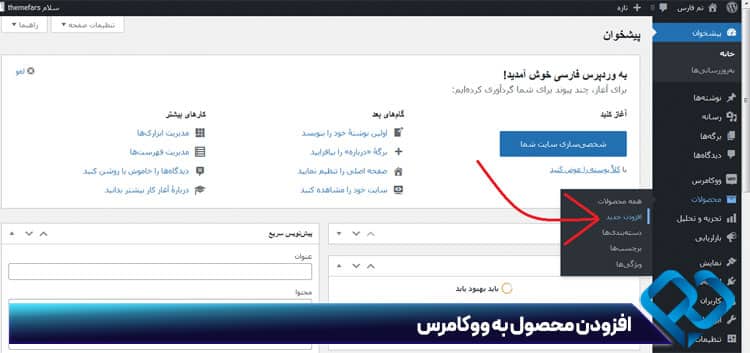
برای ایجاد یک محصول جدید، ابتدا به قسمت “محصولات” در پیشخوان وردپرس خود رفته و گزینه “افزودن محصول جدید” را انتخاب کنید.
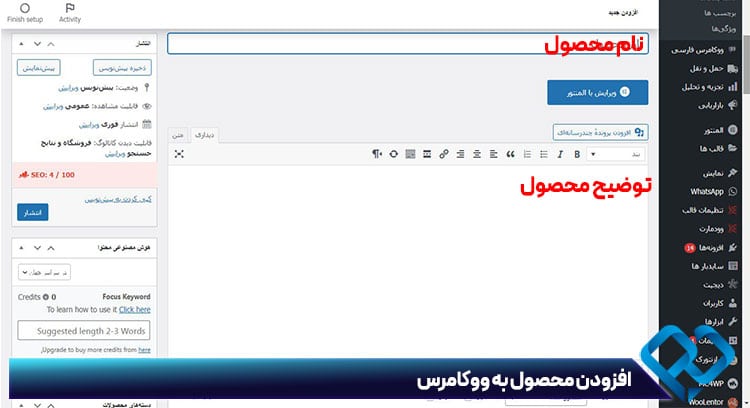
پس از انتخاب این گزینه با صفحهای مانند تصویر زیر مواجه خواهید شد که به تفصیل تمامی بخشهای آن را برای شما عزیزان توضیح میدهیم؛
عنوان محصول: در این قسمت باید نام محصول خود را وارد نمایید.
توضیح محصول: این بخش برای وارد کردن توضیحات و معرفی متنی محصولات مورد کاربرد است. همانطور که در فروشگاههای اینترنتی بزرگ مانند دیجی کالا از این بخش برای ارائه اطلاعات دقیق و کاربردی در ارتباط با محصول استفاده میشود.
لازم است تا در این قسمت از تولید محتوا حرفهای استفاده نمایید تا علاوهبر سئو سایت خود بتوانید مشتریان را برای خرید محصول ترغیب نمایید.
بخش اطلاعات محصولات در افزودن محصول به فروشگاه ووکامرس
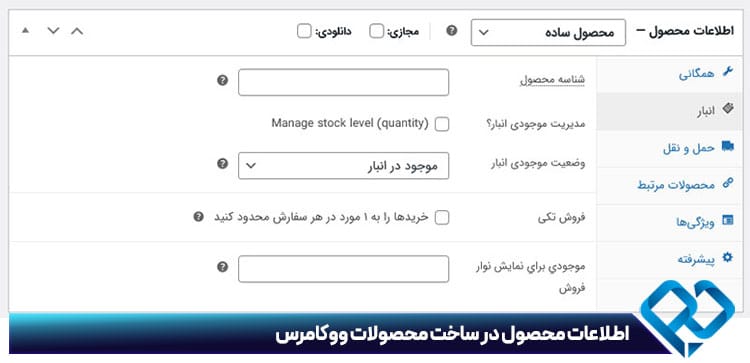
بخش بعدی اطلاعات محصولات است که در افزودن محصول به فروشگاه ووکامرس باید به آن توجه ویژهای داشته باشید. به نوعی میتوان این بخش را قلب تپنده محصول شما دانست.
. در این بخش، با استفاده از گزینههای “مجازی” و “دانلودی”، نوع محصول خود را تعیین میکنید. فعال کردن این گزینهها، امکاناتی را برای مشتری فراهم میکند.
گزینه “دانلودی”، مشتری بلافاصله پس از خرید، قادر به دریافت فایلهای مرتبط با محصول خواهد بود.
گزینه “مجازی”، فرآیند تکمیل سفارش را تسریع میبخشد. با این کار، وضعیت سفارش به طور خودکار به “تکمیل شده” تغییر مییابد و پیامک خرید برای مشتری ارسال میشود. این ویژگی بهویژه زمانی کارآمد است که محصول شما فیزیکی نبوده و نیازی به ارسال ندارد.
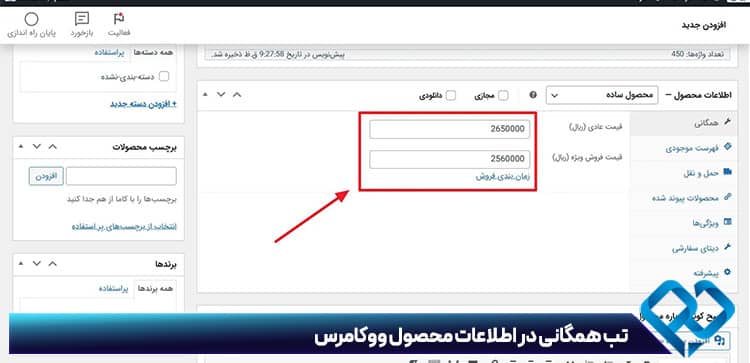
بخش همگانی: تعیین قیمت و اعمال تخفیفها
در بخش همگانی، شما به راحتی میتوانید قیمت اصلی محصول خود را تعیین کنید. برای جذابتر کردن پیشنهادهای خود و جذب مشتریان بیشتر، امکان اعمال تخفیف نیز در نظر گرفته شده است. میتوانید از قسمت “قیمت فروش ویژه” برای تعیین قیمت تخفیفخورده استفاده کنید.
حتی میتوانید یک بازه زمانی مشخص برای این تخفیف تعیین کنید تا پس از اتمام آن، قیمت به حالت اولیه بازگردد.
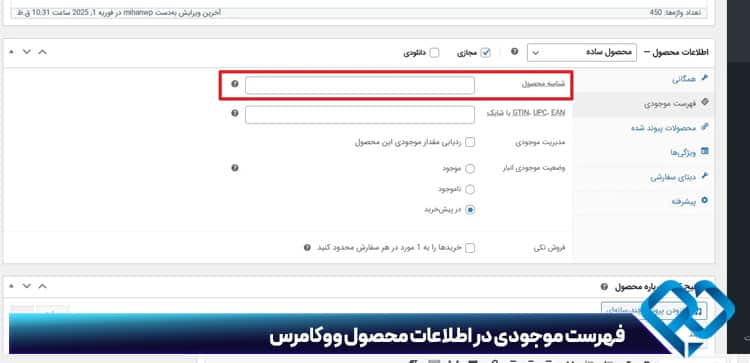
تنظیم فهرست موجودی در وارد کردن محصول جدید در Woocommerce
در این تب بخشهای زیر را مشاهده خواهید کرد؛
شناسه محصول:
شناسه محصول که به اختصار SKU (مخفف Stock Keeping Unit) نامیده میشود، یک کد منحصر به فرد است که برای شناسایی هر محصول مشخص میشود. این کد که عموماً شامل ترکیبی از حروف و اعداد است، به شما کمک میکند تا محصولات خود را به آسانی مدیریت کنید و آنها را بهتر سازماندهی نمایید.
مدیریت موجودی:
فعالسازی گزینه مدیریت موجودی در ووکامرس در افزودن محصول به فروشگاه ووکامرس به سیستم اجازه میدهد تا به طور خودکار بر تعداد محصولات موجود نظارت داشته باشد. این امر از خرید محصولاتی که به اتمام رسیدهاند توسط مشتریان جلوگیری میکند، زیرا این اتفاق میتواند تأثیر منفی قابل توجهی بر اعتبار فروشگاه شما داشته باشد.
باتوجه به این امر در پروسه افزودن محصول به فروشگاه ووکامرس میتوان اطمینان حاصل کرد که همواره مشتریان، تجربهای مثبت از خرید دارند.
با روشن کردن این گزینه در افزودن محصول به فروشگاه ووکامرس، امکانات بیشتری برای شما فعال میشود. اولین موردی که باید مشخص کنید، تعداد موجودی انبار شماست. با تعیین این عدد، ووکامرس به صورت خودکار در هر فروش، از مقدار موجودی شما کم خواهد کرد.
وضعیت موجودی انبار
این بخش شامل سه حالت مختلف برای مدیریت فروش محصولاتی است که موجودی آنها به اتمام رسیده است:
اجازه نده: با انتخاب این گزینه، پس از اتمام موجودی، امکان خرید محصول برای مشتریان مسدود میشود.
اجازه بده اما مشتری را مطلع کن: مشتری میتواند محصولِ ناموجود را پیشخرید کند، اما قبل از نهایی شدن خرید، به او اطلاع داده میشود که در حال پیشخرید محصول است.
اجازه بده: در این حالت، حتی پس از اتمام موجودی، مشتری همچنان میتواند محصول را خریداری کند.
حال این سوال مطرح میشود که با وجود گزینه آخر، مدیریت موجودی چه فایدهای دارد؟ کاربرد اصلی این بخش، اطلاعرسانی به مدیر سایت از طریق سیستم مدیریت ووکامرس است تا به موقع از اتمام موجودی یک محصول آگاه شده و برای تامین مجدد آن اقدام کند.
فروش تکی: محدود کردن تعداد خرید
با فعالسازی این گزینه، هر مشتری در هر سفارش تنها قادر به خرید یک عدد از محصول مورد نظر خواهد بود. در این حالت، فیلد انتخاب تعداد محصول در صفحه خرید غیرفعال میشود.
وضعیت موجودی انبار
در صورتی که گزینه مدیریت موجودی را در افزودن محصول به فروشگاه ووکامرس فعال نکنید، گزینهای با عنوان “وضعیت موجودی انبار” در دسترس شما قرار میگیرد. از طریق این گزینه میتوانید وضعیت محصول را به صورت دستی به “موجود”، “ناموجود” یا “در حال پیشخرید” تغییر دهید.
لازم به ذکر است که در این حالت، مسئولیت بهروزرسانی وضعیت موجودی بر عهده شما خواهد بود و باید پس از اتمام موجودی، وضعیت محصول را به صورت دستی تغییر دهید.
بخش حمل و نقل: مدیریت ارسال فیزیکی کالا
توجه داشته باشید، در صورتی که محصول شما به صورت “مجازی” یا “دانلودی” تعریف شده باشد، این بخش به طور خودکار غیرفعال خواهد شد، زیرا نیازی به ارسال فیزیکی کالا وجود ندارد. اما در قسمت اول این بخش، میتوانید وزن و ابعاد دقیق محصول خود را وارد کنید.
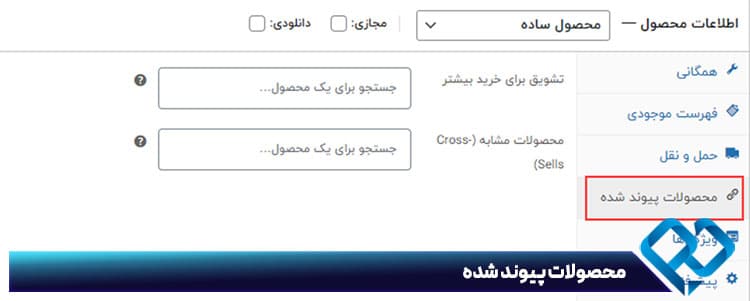
بخش محصولات پیوند شده در ساخت محصول در ووکامرس
حتما تجربه مراجعه به یک فروشگاه اینترنتی را داشته اید که در کنار یک محصول،پیشنهادات مرتبط دیگری نیز وجود داشته باشد. به عنوان مثال، هنگام انتخاب یک لپ تاپ، احتمالا با پیشنهادات موس و یا خنک کننده و دیگر لوازم جانبی آن مواجه شدهاید.
این ویژگی دقیقاً همان چیزی است که بخش محصولات پیوند شده در ووکامرس به شما امکان میدهد هنگام افزودن محصول به فروشگاه ووکامرس، اجرا کنید.
با استفاده از این قابلیت، میتوانید مشتریان را به خرید محصولات بیشتری ترغیب کنید و از این طریق فروش خود را افزایش دهید. این بخش به دو قسمت تقسیم میشود:
اولی برای تشویق به خرید بیشتر و دومی برای ارائه محصولات مشابه (Cross-Sells). در ادامه، باید بررسی کنیم که هر یک از این قسمتها چه کارکردی دارند و چگونه میتوانیم آنها را به درستی تنظیم کنیم.
Upsells یا تشویق به خرید بیشتر
در این بخش، میتوانید محصولاتی را که از نظر کیفیت، قیمت یا قابلیتهای حرفهای، برتر از محصول فعلی مشتری هستند، پیشنهاد دهید. به عنوان مثال، اگر مشتری در حال بررسی یک گوشی ساده است، میتوانید یک مدل پیشرفتهتر و با قابلیتهای بهتر را معرفی کنید.
یا اگر کسی به یک لپتاپ اقتصادی توجه دارد، میتوانید مدلی با پردازنده و حافظه قویتر را پیشنهاد دهید. این نوع پیشنهادات معمولاً در پایین توضیحات محصول و با عنوان “محصولات پیشنهادی” نمایش داده میشوند.
Cross-sells یا محصولات مکمل
بخش محصولات مکمل به محصولاتی مربوط میشود که میتوانند به عنوان مکمل برای کالای اصلی خدمت کنند. به عبارت دیگر، محصولاتی که مشتری ممکن است به همراه کالای خود نیاز داشته باشد.
به عنوان مثال، اگر کسی کفش ورزشی خرید، میتوان جوراب ورزشی را پیشنهاد کرد. یا اگر یک دوربین عکاسی انتخاب کرده، میتوان کیف دوربین، کارت حافظه یا لنزهای حرفه ای را به او معرفی کرد. این پیشنهادات معمولاً در صفحه سبد خرید نمایش داده میشوند، جایی که مشتری در حال نهایی کردن سفارش خود است و ممکن است تمایل به افزودن محصول دیگری داشته باشد.
بخش ویژگیها در افزودن محصول به فروشگاه ووکامرس
شما در وبسایت دیجیکالا یک جدول مشخصات فنی مشاهده میکنید. برای ایجاد این جدول، لازم است تعدادی ویژگی را از زبانه مشخصات برای محصول خود تعریف کنید. اکنون، در صفحه محصول شما یک قسمت جدید به نام “توضیحات تکمیلی” کنار توضیحات اصلی ظاهر شده است که میتوانید به راحتی هر ویژگی دلخواه را به آن اضافه کنید.
بخش پیشرفته
در این قسمت از افزودن محصول به فروشگاه ووکامرس، شما میتوانید یادداشتی برای محصول خود ثبت کنید. با فعالسازی گزینه نقد و بررسی، امکان نظرپردازی برای کاربران فراهم میشود تا نظرات خود را درباره محصول به اشتراک بگذارند.
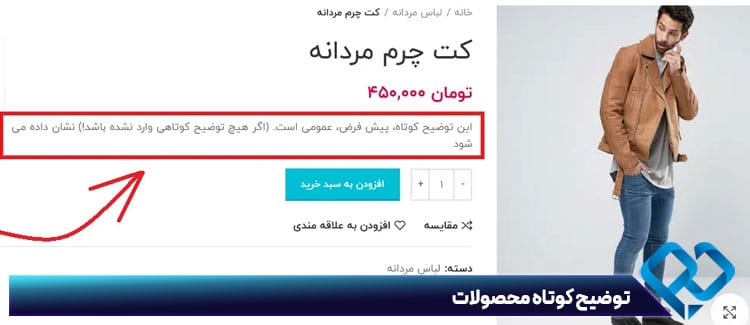
بخش توضیحات کوتاه محصول در گذاشتن محصول در سایت
این بخش در افزودن محصول به فروشگاه ووکامرس به شما این امکان را میدهد که توضیحات مختصری درباره محصول ارائه دهید. این توضیحات به طور همزمان در کنار تصویر محصول نمایش داده میشوند.
بخش نظرات و ارزیابیها
نظرات کاربران بهطور خودکار توسط سیستم ووکامرس اضافه میشود و نیازی به انجام اقدام خاصی از طرف شما نیست.
بخش تصویر محصول
برای افزودن تصویر اصلی محصول در افزودن محصول به فروشگاه ووکامرس، باید از قسمت “انتخاب تصویر محصول” استفاده کنید تا تصویر مورد نظر را بارگذاری کنید.
بخش گالری تصاویر محصول
اگر محصول شما شامل چند تصویر است، لازم است از بخش “افزودن گالری تصاویر محصول” برای آپلود تصاویر اضافی استفاده کنید.
بخش دسته بندی محصولات
در افزودن محصول به فروشگاه ووکامرس، دستههای تعیین شده از قبل را انتخاب کنید. انتخاب دسته مناسب میتواند به کاربران کمک کند تا به راحتی به مقصد مورد نظرشان دسترسی پیدا کنند، بنابراین حتماً دستهای را برای محصولات خود قرار دهید.
این آموزش افزودن محصول به فروشگاه ووکامرس به مباحث ابتدایی ووکامرس اختصاص دارد، اما اگر خواهان یادگیری حرفهایتر هستید، شرکت در دورههای پیشرفته تر افزودن محصول به فروشگاه ووکامرس گروه مشاوران بازاریابی اینترنتی جَم میتواند گزینه مناسبی برای شما باشد. با ما همراه باشید!
آیا میتوان به جای نمایش قیمت، گزینه تماس بگیرید اضافه کنم؟!
بله میتوان با استفاده از افزونههای کمکی این کار را انجام دهید.
آیا در قسمت توضیحات در افزودن محصول به فروشگاه ووکامرس میتوان تصویر قرار داد؟
بله شما میتوانید با استفاده از گزینه افزودن گزینه چند رسانه فایل تصویری خود را بارگزاری نمایید.