




تغییر دامنه سایت در وردپرس یا تغییر آدرس سایت هنگامی بکار میرود که به دلایل گوناگون شما تصمیم به تغییر دادن دامنه در سایت را داشته باشید. درصورتی که گمان میکنید دامنه شما برای ادامه کار مناسی نیست، یا به دنبال تغییرات اساسی همانند ری برندینگ خود در بازاریابی اینترنتی هستید، یا حتی آدرس بهتری را برای سئو سایت درنظر دارید، تغییر دامنه در وردپرس یا تغییر URL سایت وردپرس به کار شما میآید. در برخی مواقع نیز ممکن است دامنه شما پیشتر توسط فرد دیگری ثبت شده باشد و اکنون دامنه آزاد شده و شما خود اقدام به ثبت آن کردید.
همچنین ممکن است به دلیل عدم امکان استفاده از تبلیغات کلیکی در گوگل در دامنه ir شما قصد تغییر دامنه از ir به com را داشته باشید.
دلیل تغییر نام دامنه ir یا تغییر دامنه در وردپرس هرچه که باشد تفاوتی ندارد. زمانی که شما نیاز به تغییر آدرس سایت و تغییر دامنه در سرچ کنسول دارید، باید بدانید که این کار به آسانی قابل انجام است. بدین منظور ما در ادامه این مطلب از وب سایت مشاوران بازاریابی اینترنتی جَم قصد داریم به آموزش تغییر دامنه سایت در وردپرس بدون از دست رفتن سئو بپردازیم.
اگر قصد دارید با روشهای تغییر نام دامنه در سی پنل، تغییر URL سایت وردپرس در دایرکت ادمین و تغییر دامنه در وردپرس آشنا شوید تا انتها با ما همراه باشید.
آموزش تغییر دامنه سایت در وردپرس
درصورتی که تصمیم به تغییر دامنه در وردپرس دارید باید مراحلی که در ادامه گفته میشود را بدون کم و کاست به صورت دقیق انجام دهید. البته مراحل تغییر URL سایت وردپرس هر کدام به روشهای مختلفی قابل انجام است که ما در این آموزش تغییر دامنه سایت و تغییر دامنه در وردپرس را به بهترین و راحتترین روش ممکن بیان نمودهایم.
- بکاپ گیری کامل از وردپرس شامل تهیه نسخه پشتیبان از دیتابیس و دیگر فایلها
- تغییر آدرس سایت یا نشانیهای وردپرس که در قسمت تنظیمات یا دیتابیس انجام میشود.
- اجرای کوئری جهت بروزرسانی آدرسهای دامنه در پایگاه داده
- قرارگیری کد ریدایرکت 301 در فایل htaccess. دامنه پیشین
- ثبت سایت با دامنه جدید در گوگل
پس از گذراندن تمامی مراحل بالا سایت شما به دامنه جدید انتقال میابد و هر کاربری نیز که با آدرس دامنه قبلی اقدام به ورود به سایت شما را کند، به آدرس سایت با دامنه جدید هدایت و ریدایرکت خواهد شد. اما شاید پیش از تغییر دامنه سایت در وردپرس شما به این پرسش بربخورید که درصورت تغییر URL سایت وردپرس آیا سئو سایت از دست خواهد رفت یا نه؟
آیا در صورت تغییر آدرس سایت سئو سایت از دست خواهد رفت؟
این سوال یکی از سوالهای مهمی است که افرادی که تصمیم به تغییر URL سایت وردپرس خود دارند، همیشه با آن روبرو میشوند و نوعی ریسک بزرگ برای این افراد به شمار میرود. زیرا برخی از صاحبان سایت برای رسیدن به رتبههای برتر گوگل و بالا بردن پیج آتوریتی خود تلاش بسیاری کردهاند و تمایل ندارند سئو سایت از دست رود.
اما باید گفت چه طراحی سایت شما تازه انجام شده باشد و چه چندین سال فعالیت داشته باشید، هیچگونه مشکلی در این باره برای شما رخ نخواهد داد. زیرا با انجام ریدایرکت 301، کاربران از دامنه قبلی به دامنه جدید هدایت میشوند. گوگل نیز با درک این موضوع به تدریج اعتبار را از دامنه قبلی به دامنه جدید انتقال میدهد، تا جایی که کاملا دامنه قبلی از نتایج گوگل کنار رود.
اما ممکن است شما بگویید برای دامنه قبلی لینک سازی انجام شده و بک لینک های زیادی برای آن درنظر گرفتهاید؛ از این جهت نیز راهکاری وجود دارد که بتوان لینکها را تا جای امکان به دامنه جدید تغییر داد.
درصورت عدم تغییر نیز تا حدودی میتوان به دلیل ریدایرکت بازدیدکنندگان خود را دریافت کرد. اما به طور قطع در آینده گوگل برای این موضوع نیز راهکاری ارائه میدهد تا بتوانید این مشکل را نیز برطرف کنید.
مراحل تغییر دامنه سایت و تغییر دامنه در وردپرس
حال که خیالتان از بابت از دست نرفتن سئو سایت در نتیجه تغییر دامنه در وردپرس راحت شد، قصد داریم بدون فوت وقت به مراحل آموزش تغییر دامنه سایت در وردپرس و تغییر دامنه از ir به com بپردازیم:
تهیه بک آپ از سایت مرحله اول تغییر دامنه سایت
اولین گام برای تغییر دامنه سایت تهیه نسخه فول بکاپ از سایت و هاست میباشد. شما باید بعد از تهیه فایل بکاپ در وردپرس،آن را به هاست جدید خود منتقل نمایید. در مقاله آموزش بکاپ گیری وردپرس و بازگردانی بکاپ wordpress به توضیح کامل روش این کار پرداختهایم.
بنابراین برای تغییر آدرس سایت باید ابتدا نسخه بکاپی از فایلها و دیتابیس وردپرس تهیه نمایید. این دو فایل به صورت جداگانه در قالب فایل zip و sql. امکان خروجی گرفتن دارند.
قرارگیری بک آپ روی هاست جدید مرحله دوم از تغییر دامنه در وردپرس
در این مرحله از تغییر دامنه سایت، باید بکاپ تهیه شده از فایلها و دیتابیس را بر روی دامنه جدید که برای آن یک هاست خریداری کردهاید، انتقال دهید.
حدود 72 ساعت بعد از خرید دامنه و هاست شما به همدیگر اتصال میاید. سپس فایل بکاپ تهیه شده را به هاست که روی دامنه جدید است، انتقال دهید.
آموزش روش بازگردانی بکاپ در وردپرس نیز در ادامه مطلب بکاپ گیری ورپرس در سایت برای شما در دسترس است.
تغییر آدرس سایت در دامنه و هاست جدید مرحله سوم
بعد از انجام مراحل گفته شده در تغییر دامنه در سرچ کنسول، حال باید آدرس سایت با دامنه قدیمی را به دامنه جدید تغییر دهید. برای تغییر آدرس سایت چون به پشخوان وردپرس جهت تغییر آدرسهای وردپرس دسترسی ندارید، باید بوسیله دیتابیس این کار را انجام دهید. از این رو براساس روش زیر آدرس دامنه در دیتابیس وردپرس را تغییر دهید.
بدین منظور باید به صورت مستقیم بوسیله دیتابیس سایت موجود در هاست جدید، ویرایش آدرس در وردپرس را انجام دهید. بدین ترتیب باید ابتدا وارد هاست جدیدتان که روی دامنه جدید قرار گرفته شوید و برای دسترسی به دیتابیس گزینه phpmyadmin را انتخاب کنید. در اینجا به صفحه مدیریت دیتابیس در هاست هدایت میشوید.
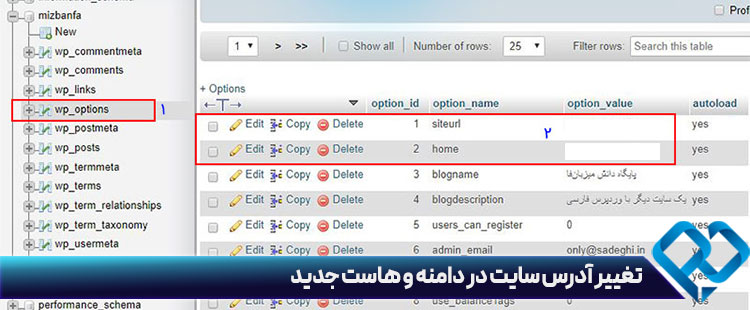
بعد از ورود به phpmyadmin ممکن است نیاز به وارد کردن نام کاربری و رمز داشته باشید که باید از نام کاربری و رمز عبور هاست خود استفاده کنید. سپس از ستون سمت چپ دیتابیس خود را انتخاب کنید تا جداول دیتابیس برای شما نشان داده شود. در جدول روی wp_options کلیک کنید تا جدول تنظیمات دیتابیس وردپرس را مشاهده کنید.
البته اگر در زمان نصب وردپرس روی هاست، پیشوند جداول در وردپرس را تغییر داده باشید، این نام تغییر کرده و به جای _wp از پیشوند دیگری استفاده شده است. اما در هر صورت جدول دیتابیس شما باید پسوند options را داشته باشد.
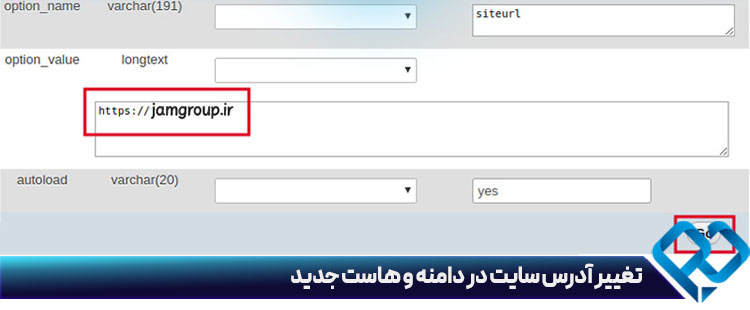
همانگونه که در تصویر مشاهده میکنید شما باید اقدام به ویراش دو فیلد siteurl و home نمایید. بدین منظور نیز دکمه Edit را بزنید و ویرایش را انجام دهید. سپس همانند تصویر در فیلد option_value باید اقدام به وارد کردن آدرس سایت خود با http نمایید. درصورت اقدام به نصب ssl در cpanel آدرس سایت شما با https باید وارد شود.
در گام بعدی برای تغییر دامنه سایت بعد از ویرایش آدرس siteurl، برای home نیز همینکار را انجام دهید و آدرس وارد شده در siteurl را در این قسمت نیز وارد کنید. درصورتی که با مشکل ساختار آدرس روبرو شدید، حتی درصورت درست بودن آدرسهای این دو فیلد یکبار روی دکمه Go بزنید تا بروز شوند.
اجرای کوئری برای تغییر دامنه در دیتابیس
در این مرحله از تغییر دامنه سایت، باید آدرسهای دامنه قبلی موجود در دیتابیس را به آدرس دامنه جدید تغییر دهید. بدین منظور میتوانید با اجرای یک کوئری یا با استفاده از افزونه اینکار رو انجام دهید. در ادامه به معرفی هر دو این روشها برای تغییر دامنه در وردپرس اشاره میکنیم.
اجرای کوئری از دیتابیس
در این روش همانند تصویر زیر باید ابتدا روی دیتابیس بزنید و سپس تب SQL را از منوی بالا انتخاب نمایید.
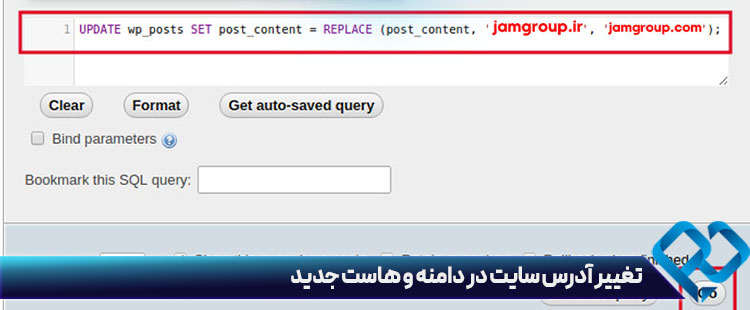
همانطور که در تصویر بالا مشاهده میکنید، کد زیر را در فیلد Run SQL query/queries on database بگذارید و سپس Go را بزنید. سپس باید صبر کنید تا عملیات جایگزینی آدرسها در وردپرس صورت گیرد.
UPDATE wp_posts SET post_content = REPLACE (post_content, 'olddomain.com/', 'newdomain.com/');
استفاده از افزونه
در این روش با افزونه Better Search and Replace باید آدرس دامنه قبلی را وارد و با دامنه جدید جایگزین نمایید. این افزونه با گشتن در دیتابیس، تمامی کلماتی که مشخص کردید را با کلمات جدید جایگزین میکند. بدین منظور تنها باید در فیلد جستجو نام دامنه قبلی را همراه با پسوند آن وارد نمایید. سپس بعد از گشتن در دیتابیش و مشخص کردن تعداد، باید نام دامنه جدید را با پسوند آن وارد و جایگزینی را انتخاب کنید تا تمامی کلمات مربوط به دامنهها در نظرات، مطالب و .. اصلاح گردد.
قرار دادن کد ریدایرکت در htaccess. مرحله پنجم از تغییر URL سایت وردپرس
در این مرحله برای تغییر دامنه سایت باید وارد هاست پیشین خود که در دامنه قبلی قرار گرفته شوید و کد ریدایرکت 301 را برای انتقال اعتبار دامنه قبلی به جدید قرار دهید. بدین منظور بعد از ورود به هاست و انتخاب File manager وارد مسیر public_html شوید. در این مسیر فایل htaccess. را بیابید.
نکته مهم: از آنجایی که این فایل یکی از فایلهای مخفی است، درصورت عدم یافتن آن باید در Settings گزینه show hidden files را بزنید. سپس برای ذخیره تنظیمات Save را انتخاب کنید.
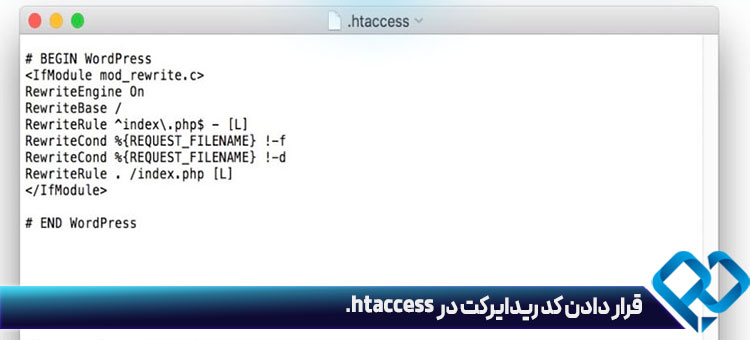
حال که فایل htaccess. برای شما نمایان شد میتوانید با راست کلیک روی فایل و انتخاب گزینه Edit اقدام به ویرایش آن نمایید. سپس باید در ابتدای فایل کدهای زیر را قرار دهید و ذخیره کنید.
					<IfModule mod_rewrite.c>
RewriteEngine On
RewriteCond %{HTTP_HOST} ^olddomain\.ir$ [OR]
RewriteCond %{HTTP_HOST} ^www\.olddomain\.ir$
RewriteRule (.*)$ http://newdomain.com/$1 [R=301,L]
</IfModule>
در کدهای بالا باید به جای olddomain نام دامنه پیشین و همچنین به جای newdomain نیز باید نام دامنه جدید را وارد نمایید. در این قسمت از آموزش تغییر دامنه سایت و وارد کردن آدرسها باید دقت بالایی داشته باشید، زیرا درصورت استفاده از پروتکل HTTPS حتما باید آدرسها با https وارد شوند. همچنین در درصورت استفاده از www نیز باید آدرسها به شکل www وارد شوند.
روش تغییر دامنه سایت در دایرکت ادمین
در ادامه تغییر دامنه در وردپرس یا تغییر دامنه از ir به com، حال قصد داریم به روش تغییر دامنه سایت در دایرکت ادمین بپردازیم:
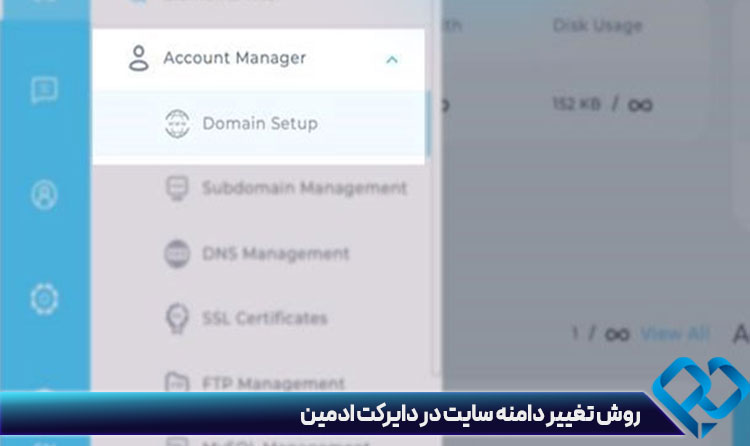
بدین منظور باید وارد دایرکت ادمین شوید و وارد Domain setup از مسیر Account Manager شوید.
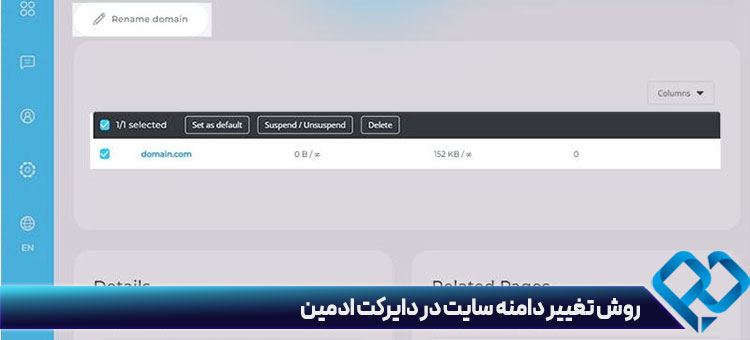
سپس با انتخاب دامنه مورد نظر گزینه Rename domain را انتخاب کنید.
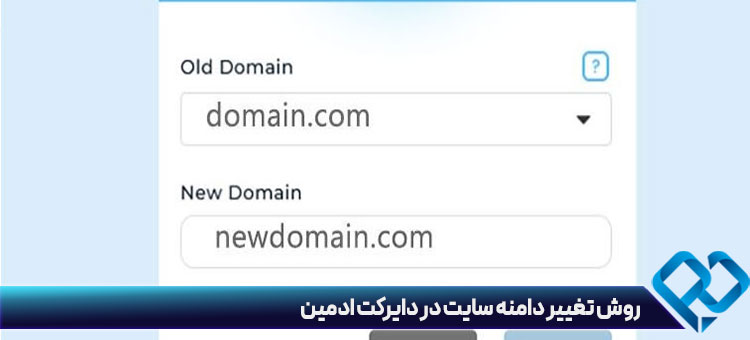
در پنجره نشان داده شده باید نام دامنه فعلی خود را برگزینید. سپس در فیلد متنی دوم، اقدام به وارد کردن نام دامنه جدید و زدن گزینه Save نمایید.
به یاد داشته باشید که بعد از طی این مراحل برای تغییر دامنه سایت در دایرکت ادمین، کار شما هنوز تمام نشده است و باید به قسمت مراحل مشترک میان تغییر نام دامنه در سی پنل و دایرکت ادمین مراجعه نمایید.
نحوه تغییر نام دامنه در سی پنل
برای تغییر نام دامنه در سی پنل باید ابتدا با WHM اقدام نمایید. از اینرو نسخه کلی برای همه هاستینگها وجود ندارد و توصیه میشود با پشتیبانی هاستینگ خود ارتباط برقرار کنید و از او راهنمایی بگیرید. سپس باید برای ادامه تغییر نام دامنه در سی پنل به مراحل بعدی مشترک بین cpanel و دایرکت ادمین بپردازید.
تنظیمات دیتابیس مشترک در سی پنل و دایرکت ادمین
بعد از تغییر DNS و طی کردن مراحل تغییر دامنه سایت در سی پنل باید اقدامات زیر را جهت بروزرسانی دیتابیس انجام دهید. پیش از طی کردن مراحل ابتدا باید اطمینان حاصل کنید که از دیتابیس سایت قبلی خود حتما بکاپ گیری کرده و آن را در مکانی ایمن ذخیره نمودهاید.
- وارد phpMyAdmin در کنترل پنل شوید.
- پایگاه داده سایت خود را باز کنید.
- کوئری زیر را از تب SQL برای بروزرسانی جدولها ران نمایید:
					UPDATE wp_options SET option_value = replace(option_value, 'https://oldurl.com', 'https://newurl.com') WHERE option_name = 'home' OR option_name = 'siteurl';

UPDATE wp_posts SET guid = replace(guid, 'https://oldurl.com','https://newurl.com');

UPDATE wp_posts SET post_content = replace(post_content, 'https://oldurl.com', 'https://newurl.com');

UPDATE wp_postmeta SET meta_value = replace(meta_value,'https://oldurl.com','https://newurl.com');

UPDATE wp_comments SET comment_author_url = REPLACE(comment_author_url, 'https://oldurl.com', 'https://newurl.com');
دقت کنید در این کوئری، به جای oldurl باید دامنه قبلی خود و به جای newurl نیز باید دامنه جدیدان را برای تغییر URL سایت وردپرس جایگزین نمایید. در نهایت نیز گزینه Go را انتخاب و کد را اجرا نمایید.
نکات مهم در بروزرسانی دیتابیس برای تغیبر دامنه سایت
توجه کنید که درصورتی که پیشوند پیش فرض جداول وردپرس را در زمان راه اندازی یا در wp-config تغییر دادهاید، باید در کوئری بالا هم تغییرات را اعمال نمایید.
توجه کنید در فایل wp-config نباید خطوط کد زیر اشارهای به دامنه قبلی شما داشته باشد:
					define( ‘WP_HOME’, ‘https://oldurl.com’ );
define( ‘WP_SITEURL’, ‘https://oldurl.com’ );
- در بررسی فایل htaccess دقت کنید جایی به دامنه قبلی ارجاع نشده باشد.
- درصورت استفاده از ابزارهای المنتور یا Slider revolution باید تغییر دامنه سایت را در آنها نیز اعمال نمایید:
- بدین منظور باید به تب افزونه و قسمت ابزار وارد شوید.
- در پنجره روبرو بخش جایگزینی را انتخاب نمایید.
- در فیلد اول باید نام دامنه پیشین و در دومین فیلد نیز نام دامنه جدید را وارد نمایید.
- سپس دکمه جایگزینی را وارد کنید.

تغییر دامنه سایت از مخزن وردپرس
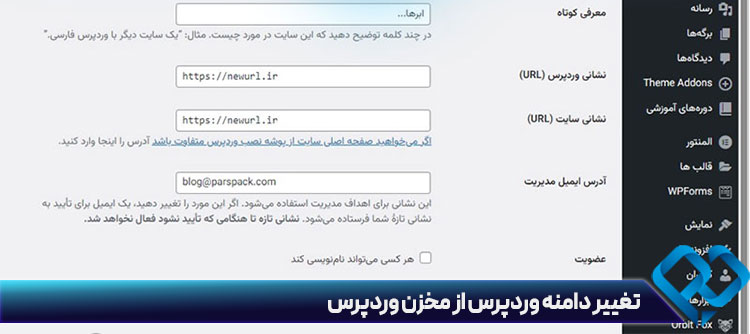
برای تغییر دامنه سایت وردپرس میتوانید از پیشخوان وردپرس کمک بگیرید. برای این منظور کافیست به منو تنظیمات عمومی وردپرس وارد شوید. در این قسمت بخشی به نام «نشانی وردپرس (URL)» و «نشانی سایت (URL)» را مشاهده خواهید کرد.
برای تغییر آدرس دامنه کافیست تا در این دو بخش آدرس جدید دامنه خود را وارد نمایید.
معرفی سایت با دامنه جدید به گوگل مرحله آخر تغییر دامنه سایت
حال که تا به اینجای تغییر دامنه سایت تمامی مراحل تغییر دامنه از ir به com را به درستی انجام دادید میتوانید تمام بخشهای سایت را چک نموده و مشاهده کنید که سایت با دامنه جدید در دسترس است. جهت بررسی این موضوع در تغییر دامنه سایت باید امور زیر را انجام دهید؛
- چک کردن انتقال از دامنه پیشین به دامنه جدید
- بررسی لینکسازی سایت در دامنه جدید و عدم مشاهده خطای 404 soft
- بررسی فایلها و تصاویر در وردپرس و پیشخوان وردپرس
- و …
درصورت بررسی تمامی مراحل تغییر دامنه سایت یا تغییر دامنه در سرچ کنسول و اطمینان از صحت آنها، باید دامنه جدید را در گوگل ثبت نمایید. همچنین نیز باید توجه کنید که ثبت مکان در گوگل مپ هم با دامنه جدید در کنسول جستجوی گوگل انجام دهید.
اعلام دامنه جدید در گوگل وب مستر
ابتدا لازم است تا دامنه جدید خود را به سرچ کنسول اضافه نمایید. سپس به پنل سرچ کنسول دامنه فدیمی خود وارد شوید، از قسمت setting روی Change of address کلیک کنید.
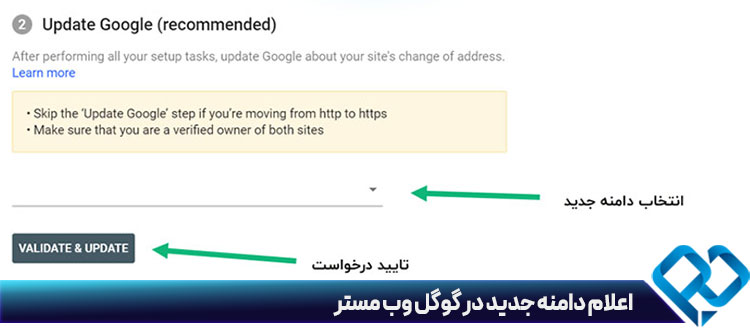
در این مرحله لازم است تا از لیست دامنه جدید خود را انتخاب کرده و روی گزینه Validate & Update بزنید. پس از انجام این موارد گوگل با بررسی مالکیت سایت جدید و بررسی کد ریدایرکت 301 دامنه جدید را طی 2 الی 6 هفته جایگزین قبلی خواهد کرد. لازم به ذکر است در صورت وجود هرگونه مشکلی گوگل به شما مشکل را اطلاع خواهد داد.
نکته مهم: کاهش میزان بازدیدها در سرچ کنسول قدیمی در بازه زمانی تغییر دامنه کاملا طبیعی است. لازم به ذکر است که شما میتوانید گزارش آماری سایت خود را در سرچ کنسول دامنه جدید بررسی نمایید.
بهترین افزونه برای تغییر دامنه سایت وردپرس کدام است؟
افزونه Go Live Update Urls را میتوان یکی از بهترین افزونهها برای تغییر دامنه سایت وردپرس معرفی نمود. این افزونه میتواند تنها با چند کلیک تمامی آدرسهای شما را تغییر دهد.
آیا تغییر دامنه سایت وردپرس در رتبه سایت موثر است؟
در صورتی که نتوانید مراحل تغییر دامنه سایت را به درستی انجام دهید سبب افت رتبه سایت شما خواهد شد. اما در صورت انجام صحیح تمامی موارد تاثیر منفی زیادی بر سایت شما نخواهد گذاشت.
دلیل غیر فعال بودن گزینههای wordpress Address و Site Address در پیشخوان وردپرس چیست؟
این اتفاق زمانی رخ میدهد که URL سایت شما در فایل کانفینگ هارد شده باشد. در نتیجه لازم است تا برای تغییر دامنه سایت خود از دیتابیس استفاده نمایید.