



خطای ssl یکی از خطاهای متداول در سایت است که ممکن است به دلیل مشکلات فنی یا تنظیمات نادرست رخ دهد. باتوجه به اهمیت تجربه کاربری مناسب برای مخاطبان سایت، روش های رفع انواع خطای SSL بسیار مهم هستند. در صورت بروز هرگونه رفع خطای ssl در اندروید،خطای ssl در گوشی و دیگر مشکل ssl در مرورگرها، سایت شما در رتبه پایینتری برای کاربران نمایش داده خواهد شد. باتوجه به افزایش آمار سایتهایی که دارای گواهینامه ssl هستنند و تمایل اغلب کاربران به استفاده از این سایتها، وجود خطاها و ارورهای اس اس ال مخاطبان را از خیر مشاهده سایت شما منصرف میکنند.
درصورت مشاهده این خطاها شما میتوانید به صورت دستی اقدام به رفع خطا SSL Connection Error، رفع خطای net::err_cert_date_invalid، رفع خطای ssl در اندروید و خطای ssl در گوشی و سایر مرورگرها نمایید. پیش از هرگونه اقدام برای آموزش رفع مشکل ssl در مرورگرها باید نسبت به آدرس دامنه، هویت و اعتبار سایت اطمینان حاصل کنید. از اینرو در ادامه این مطلب از وب سایت مشاوران بازاریابی اینترنتی جَم قصد داریم به انواع خطای ssl و روش های رفع انواع خطای SSL بپردازیم.
خطای SSL چیست؟
گواهینامه SSL نوعی گواهی امنیت انتقال اطلاعات سایت است که با حروف HTTPS در کنار نام دامنه سایت و با قفلی به رنگ سبز نشان داده میشود. درصورتی که در زمان ورد به سایت، این گواهی به صورت خودکار فعال نگردد و یا نامعتبر و منقضی شده باشد، با خطای ssl قرمزرنگی روبرو میشوید. این خطا به شما هشدار میدهد که اتصال شما به سایت موردنظر ایمن نمیباشد.
درصورتی که در زمان ورود به سایت، با خطای ssl روبرو شدید، امکان رفع آن را با روشهای دستی و ورود به سایت را خواهید داشت. اگرچه با تایید گزینه ناامن بودن سایت همچنان امکان استفاده از محتوای آن برای کاربران وجود دارد؛
اما اتصال ناامن بدون شک جلوه خوشایندی برای سایتهای معتبر نخواهد داشت. ضمن آنکه برخورد کاربران با عبارت connection error میتواند تجربه کاربری نامناسبی را برای مخاطبین شما ایجاد کند. تجربه کاربری نامناسب نیز سبب کاهش رتبه و سئو سایت شما خواهد شد. بنابراین برای جلوگیری از این اتفاقات باید اقدام به آموزش رفع مشکل ssl در مرورگرها و روش های رفع انواع خطای SSL پرداخت.
معرفی انواع خطای SSL
در ادامه شما را با انواع خطای ssl که روی سایت یا مرورگر تاثیرگذارند؛ آشنا میکنیم:

خطای تطابق نداشتن اسم یا NET:ERR_CERT_COMMON_NAME_INVALID
یکی دیگر از خطای ssl، خطای NET::ERR_CERT_COMMON_NAME_INVALID است. این خطا هنگامی نمایش داده میشود که اسم دامنه وارد شده با دامنه ثبت شده برای گواهینامه ssl مطابقت ندارد. یا اینکه خود شما در مرورگر www را وارد نمیکنید. این بدان معناست که گواهی ssl برای سایت yoursite.com ثبت شده و شما تنها yoursite.com را وارد مینمایید. در این شرایط این خطا با نام NET::ERR_CERT_COMMON_NAME_INVALID برای شما نشان داده میشود.
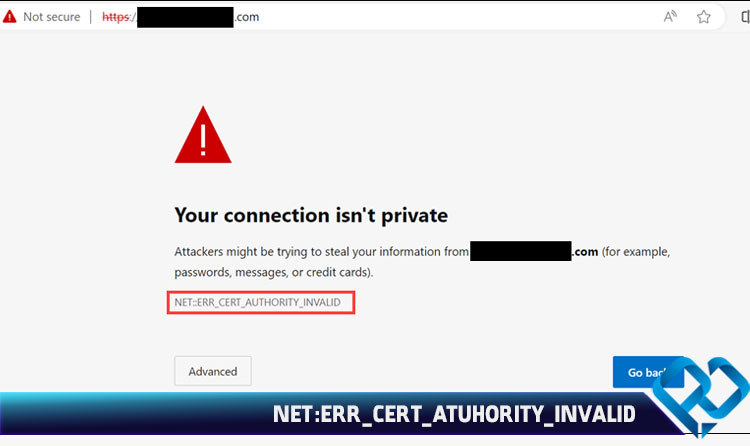
خطای NET : ERR_CERT_ATUHORITY_INVALID یا خطای your connection is not private
یکی دیگر از خطای ssl را میتوان خطای your connection is not private یا NET :: ERR_CERT_ATUHORITY_INVALID معرفی نمود. این خطا در واقع مشخص کننده عدم اعتماد مرورگر شما به گواهی ssl خریداری شده سایت مدنظر است. بدین معنا که شرکت ارائه دهنده گواهینامه در لیست ارائه دهندگان معتبر گواهی ssl وجود نداشته و یا اینکه گواهی مدنظر تنها توسط خود ارائه دهنده سرور تایید شده است.
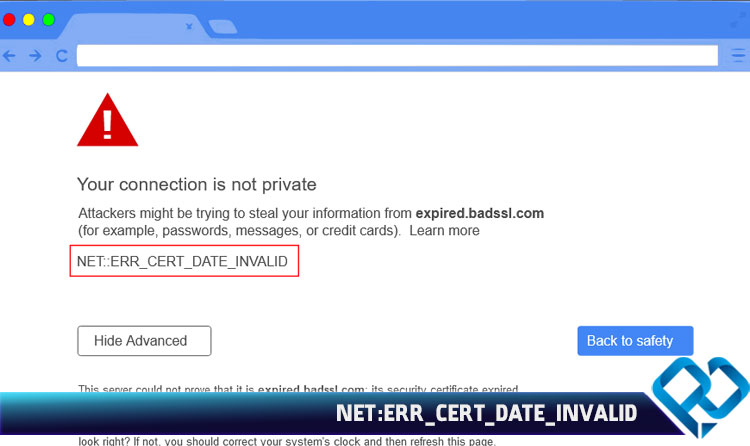
خطای NET : ERR_CERT_DATE_INVALID یا خطای انقضای گواهی SSL
این خطا هنگامی ظاهر میگردد که تاریخ انقضای گواهینامه ssl رسیده باشد. براساس استانداردهای این گواهی، sslهای تجاری نمیتوانند بیشتر از 365 روز اعتبار داشته باشند و بعد از این مدت باید تمدید شوند. همچنین گواهیهای رایگان هم دارای بازه 3 ماهه هستند و بعد از آن نیاز به تمدید دارند. البته تمدید گواهی در کنترل پنلهایی همانند دایرکت ادمین و سی پنل به صورت خودکار انجام میگیرد. درصورت تمدیدشان، بعد از هر بار بارگیری سایت، خطا ssl برای شما نمایش داده میشود.
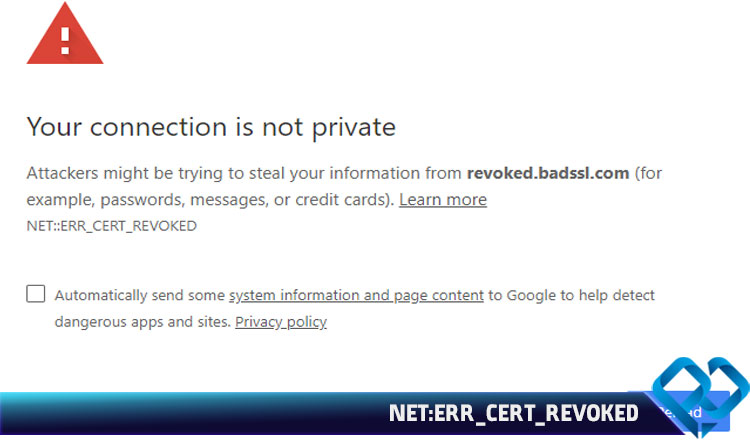
خطای NET:ERR_CERT_REVOKED یا خطای لغو گواهی SSL
خطای لغو گواهی ssl یا NET:ERR_CERT_REVOKED نشان دهنده آن است که گواهی ssl سایت باطل و یا لغو شده است. درصورتی که سایت گواهی ssl خود را از طریق اشتباه و یا اعتبارسنجی نادرست بدست آورده باشد، این خطا ظاهر میگردد.
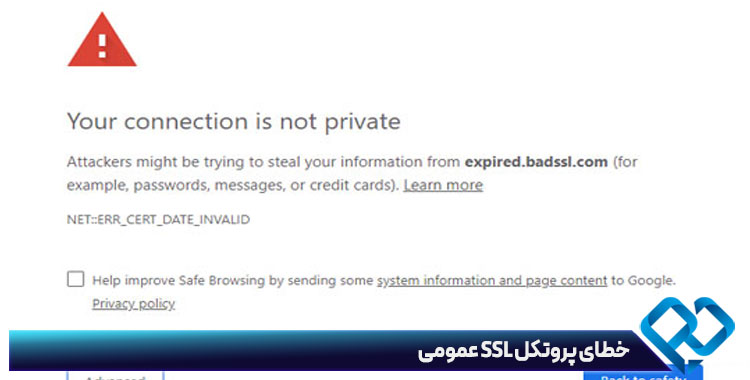
خطای پروتکل SSL عمومی
یکی دیگر از خطا ssl، خطای پروتکل ssl عمومی است که به دلایل زیر رخ میدهد:
- داشتن گواهی نامعتیر یا معیوب
- عدم نصب صحیح گواهی روی سرور
- بکارگیری الگوریتم قدیمی رمزگذاری
- عدم نصب گواهی روی میزبان اصلی
- فعال بودن فیلتر شکن یا فایروال که با گواهی ssl تداخل دارد.
- عدم رمزگشایی مرورگر به علت فرمت نامناسب گواهی
درصورت استفاده از سرویس CDN، حتما باید گواهی ssl روی این سرویس نصب شده باشد. حتی درصورت غیرفعال کردن CDN باز هم نیاز به نصب گواهی روی سرور وجود دارد؛ چراکه در غیر این صورت گواهی شما نامعتبر میباشد.
روش های رفع انواع خطای SSL به عنوان صاحب سایت
شاید شما به عنوان صاحب یک وب سایت تا به حال به این مشکل برخوردهاید که کاربران سایتتان گزارش خطا ssl در گوشی و در مرورگر را در زمان ورود به شما داده باشند. در این حالت شما باید به دنبال آموزش رفع ارورهای اس اس ال و آموزش رفع مشکل ssl در مرورگرها و گوشی باشید. بدین منظور در ادامه این مطلب قصد داریم روش های رفع انواع خطای SSL، رفع خطای SSL Connection Error، رفع خطای net::err_cert_date_invalid و رفع خطای ssl در اندروید و مرورگر را برای شما شرح دهیم. بدین منظور مراحل زیر را دنبال نمایید:
1-خرید گواهی SSL
درصورتی که نصب گواهی SSL روی سایت شما انجام نشده باشد، کاربران در زمان ورود به سایت بوسیله هر نوع مرورگری، با خطا SSL روبرو میشوند. معمولا درصورتی که شما از کنترل پنل استفاده میکنید و دامنه بر روی هاست یا سرور به صورت صحیح اتصال داده شده باشد، گواهی SSL به صورت خودکار روی دامنه فعال میگردد. اگر هم در زمان خرید دامنه گواهی SSL بر روی آن نصب نشده باشد، شما باید اقدام به خرید و نصب گواهی SSL از ارائه دهنده معتبر دامنه نمایید.
2-اطمینان از فعال بودن گواهی SSL روی سایت
درصورتی که گواهی SSL را خریداری کردهاید و آن را بر روی دامنه خود نیز نصب نمودهاید، اما هنوز سایت شما با خطای SSL مواجه است، احتمال دارد این خطا ناشی از فعال نبودن گواهی روی سایت شما باشد. برای فعال کردن گواهی براساس نوع میزبانی سایت باید به روشهای زیر اقدام کنید:
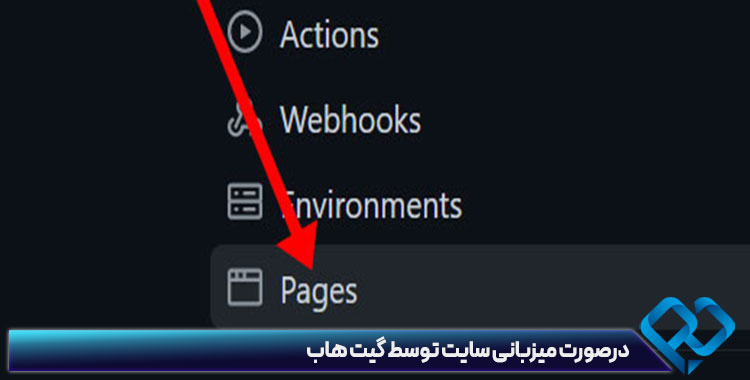
درصورت میزبانی سایت توسط گیت هاب
برای فعال کردن SSL برای سایتهایی که توسط گیت هاب میزبانی میشوند باید ابتدا به پیشخوان سایت بروید. سپس در آن قسمت، تنظیمات را انتخاب کنید و در بخش سایدبار ست چپ، روی گزینه Pages کلیک نمایید. سپس باید کلیک Enforce HTTPS را فعال نمایید.
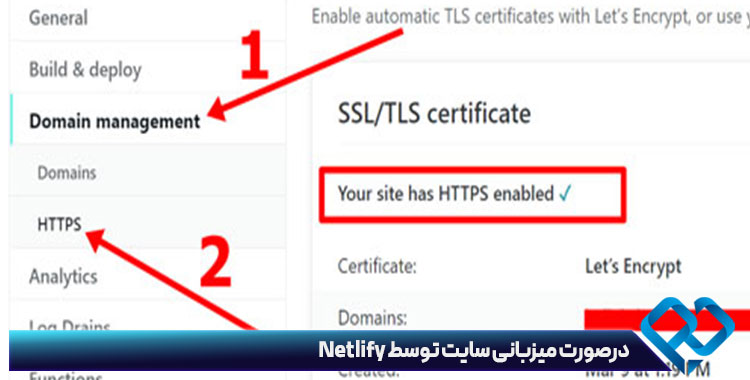
درصورت میزبانی سایت توسط Netlify
حال اگر سایت شما از طریق Netlify میزبانی گردد، باید به تنظیمات سایت رفته و از قسمت Domain Management در ساید بار سمت چپ، گزینه HTTPS را برگزینید. در این قسمت باید از پیغام Your Site Has HTTPS Enabled اطمینان حاصل نمایید.
درصورت داشتن سایت وردپرس
برای رفع خطای SSL در سایتهای وردپرسی باید اقدام به نصب افزونه Force SSL نمایید. اگر این روشها بهمنظور رفع خطا فایدهای نداشت، باید از طریق سرویس میزبانی سایت پیگیری لازم را انجام دهید.
بررسی نحوه نصب صحیح گواهی
در این مرحله باید از صحت نصب گواهی SSL اطمینان حاصل نمایید. بدین منظور باید به سایت SSLshopper.com وارد شوید. سپس آدرس دامنه خود را در آن درج کنید. درصورت تایید گواهی در این سایت، خطای رخ داده مربوط به مرورگر و یا سیستم شما است. در نتیجه باید اقدام به آموزش رفع مشکل ssl در مرورگرها و رفع خطای ssl در اندروید و سیستم نمایید.
درصورتی هم که خطا SSL مربوط به گواهی باشد، آن خطا را بررسی نمایید. بدین منظور باید اقدام به بررسی گواهی نصب شده روی کنترل پنل کنید. درصورت استفاده از CDN نیز باید گواهی SSL را بر روی این سرویس نصب نموده و فعال کنید.
آموزش رفع مشکل ssl در مرورگرها
درصورتی که به عنوان کاربر در زمان ورود به سایت با خطای SSL مواجه شدید، با آموزش رفع ارورهای اس اس ال در مرورگرها میتوانید از این خطای آزاردهنده رهایی یابید. در ادامه به آموزش رفع مشکل ssl در مرورگرها خواهیم پرداخت:
رفع خطا SSL در گوگل کروم
درصورتی که در مرورگر Google Chrome با خطا SSL روبرو شدید، باید چند راه حل ساده را برای رفع آن اجرا نمایید. در گام اول باید نسبت به داشتن جدیدترین نسخه کروم اطیمنان حاصل کنید. دریافت جدیدترین نسخه کروم از طریق خود کروم امکان پذیر است. در گام بعدی باید اقدامات زیر را در پیش بگیرید:
۱-تنظیم زمان و تاریخ سیستم
اگر زمان سیستم اشتباه باشد، احتمال دارد خطای SSL رخ دهد؛ زیرا برخی از گواهینامههای SSL برای تایید مطابق با ساعتهای سیستم عمل مینمایند. تاریخ و ساعت نادرست در سیستم موجب بروز خطا SSL خواهد شد. برای تنظیم ساعت در ویندوز باید به تنظیمات رفته و روی گزینه Time & Language کلیک کنید و سپس تاریخ و ساعت دقیق را تعیین نمایید.
۲-پاک کردن کش گوگل کروم
درصورتی که همچنان خطای گفته شده وجود داشت، باید اقدام به پاک کردن کش مرورگر خود کنید. بدین منظور از بخش سه نقطه بالا در سمت راست مرورگر، به تنظیمات وارد شوید. سپس روی گزینه Clear Browsing Cash کلیک نمایید. در پنجره باز شده میتوانید تنظیمات فایلهای ذخیره شده و کوکی را انجام دهید و بعد از آن Clear Data را انتخاب کنید.
3-انتخاب حالت Unsafe
درصورتی مواجه شدن با پیغام Your Connection is Not Private در گوگل کروم باید حالت Unsafe را انتخاب و سایت را مشاهده نمایید. به یاد داشته باشید استفاده از این روش تنها زمانی امکان دارد که شما از امنیت سایت و محتوای خود اطمینان دارید. بدین منظور باید گزینه Advanced را انتخاب کنید و سپس گزینه Unsafe را برگزینید.
۴- Flag گوگل کروم
در این روش شما اقدام به غیرفعال کردن حساسیت مرورگر برای ورود به سایت بدون گواهی SSL مینمایید. این یک راهکار موقت است که برای ورود به سایت مدنظرتان میتوانید استفاده کنید. بدین منظور باید روی Google Chrome راست کلیک کنید و گزینه Properties را برگزینید.
سپس بعد از یافتن برگه Shortcut در کنار گزینه Target داخل کادر، باید عبارت chrome.exe-ignore-certificate-errors را وارد نمایید. با این کار مرورگر شما سایتهای بدون گواهینامه SSL را نادیده خواهد گرفت. البته این روش را بهتر است تنها برای سایتهای معتبر استفاده کنید. بعد از آن نیز تنظیمات مرورگر را به حالت قبلی برگردانید تا مشکلی به دلیل ورود به سایتهای بدون SSL اتفاق نیافتد.
رفع خطا SSL در مرورگر فایرفاکس
برای رفع این خطا در فایرفاکس همانند دیگر مرورگرها پیش میرویم. بدین منظور ابتدا نسخه مرورگر و ساعت و زمان آن را بررسی نمایید. درصورت صحت از آنها باید Cash مرورگر را پاک کنید. پاک کردن دیتا و کوکی سایت را از قسمت Option≥ Privacy and Security ≤Clear Data انجام دهید.
رفع خطای اس اس ال در مرورگر سافاری
درصورت مواجه با خطا SSL در مرورگر سافاری همانند مرورگرهای فایرفاکس و کروم باید اقدام نمایید. همچنین بعد از مشاهده پیغام خطا، روی قسمت Visit the Website کلیک کنید. سپس Show Certificate را در پنجره باز شده انتخاب کنید و Install Certificate را انتخاب نموده و گواهی SSL را نصب نمایید.
رفع خطای ssl در اندروید و خطای ssl در گوشی
همانطور که میدانید ارور SSL و مشاهده صفحهای سفید که از ورود شمات به سایت جلوگیری میکند، قطعا خوشایند نخواهد بود. آن هم زمانی که این دیوار سفید جلوی مشاهده اطلاعاتی که بدان نیاز دارید جلوی را میگیرد. روش رفع خطای ssl در اندروید و در حالت کلی رفع این خطا در گوشی همانند رفع آن در مرورگر کامپیوتر است. بدین گونه که پس از مشاهده پیغام خطای ssl در گوشی باید از روش زیر آن را رفع کرد
- بررسی تاریخ و زمان در گوشی تلفن همراه و هماهنگی با تاریخ و زمان فعلی
- پاک کردن تاریخچه جستجو از طریق بخش تنظیمات مرورگر و گزینه Clear Browsing Data
- تغییر اتصال اینترنت از طریق وای فای
- غیرفعال کردن موقت فیلترشکن و آنتی ویروس گوشی
• ریست کردن تلفن همراه اندرویدی خود
چطور بفهمیم خطای SSL به سیستم ما مربوط است یا سایت میزبان؟
با مراجعه به سایت www.SSLshopper.com/SSL-checker.html میتوانید به بررسی نام دامنه سایت موردنظرتان بپردازید. درصورت تایید گواهی امنیتی در این سایت، مشکل میتواند از سیستم شما باشد. با روشهای ذکر شده در این مطلب، باید خطای گواهی را در سیستم خود رفع نمایید.
رفع خطای SSL Connection Error به چه علت است؟
خطا SSL CONNECTION ERROR به دلیل تنظیمات اشتباه SSL در سرور، اشکال در تایید گواهینامه و مشکلات در گواهی SSL اتفاق میافتد. برای رفع خطای SSL Connection Error به مطلب بالا مراجعه کنید.