در این آموزش از سری آموزش ووکامرس، آموزش نحوه دسته بندی محصولات در ووکامرس را فرا خواهید گرفت تا کاربران بتوانند به سرعت کالای مورد نظرشان را پیدا کنند. اگر با پیکربندی ووکامرس آشنا باشید، میدانید که ایجاد دسته بندی مناسب، یکی از ارکان اصلی در طراحی سایت فروشگاهی موفق است.
گروه مشاوران بازاریابی اینترنتی جَم با ارائه این آموزش، به شما کمک میکند تا فروشگاه اینترنتی خود را بهینه کنید. به یاد داشته باشید، دسته بندی محصولات ووکامرس از آنجایی اهمیت دارند که یک دسته بندی حرفهای نه تنها تجربه کاربری را بهبود میبخشد، بلکه در سئو سایت نیز تاثیر بسزایی دارد. استفاده از روشهای بهینه دسته بندی محصولات در ووکامرس، میتواند رتبه سایت شما را در موتورهای جستجو بهبود دهد و به افزایش فروش شما کمک کند.
اهمیت دسته بندی محصولات در ووکامرس به صورت دقیق و اصولی
استفاده از سیستم وردپرس و افزونه ووکامرس برای سایت فروشگاهی این امکان را برای شما فراهم میکند که بدون نیاز به پلاگین اضافی (افزونه)، دسته بندی محصولات در ووکامرس را انجام دهید. با استفاده از قابلیت دسته بندی محصولات در ووکامرس، قادر هستید تا فروشگاه اینترنتی خود را سازماندهی کرده و تجربه بینظیری برای مشتریان خود فراهم نمایید.
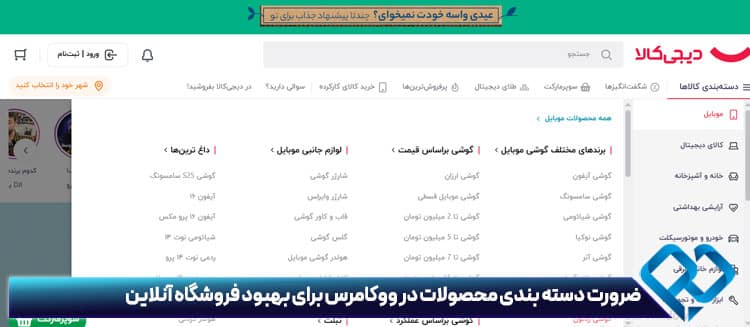
با استفاده از آموزش دسته بندی محصولات در ووکامرس، شما قادر خواهید بود تا محصولات خود را به گروههای کالایی مختلف مانند تمامی وب سایتهای فروشگاهی بزرگ مانند دیجی کالا، خانومی، ترب و …. دسته بندی نمایید.
اصلیترین هدف از انجام دسته بندی محصولات در ووکامرس ایجاد تجربه کاربری مطلوب برای کاربران و کمک به آنها برای دسترسی هرچه سریعتر به محصول مدنظرشان است.
شما قادر خواهید بود تا با استفاده از قابلیتهای دیگر ووکامرس علاوهبر دسته بندی محصولات در ووکامرس از جمله؛ ساخت کد تخفیف در ووکامرس، تخفیفات ویژه برای محصولات خود ایجاد نموده و با افزایش تمایل خرید در بین مشتریان، فروش محصولات خود را به شدت افزایش دهید.
در ادامه این مطلب از آموزش دسته بندی محصولات در ووکامرس با ما همراه باشید؛
ضرورت دسته بندی محصولات در ووکامرس برای بهبود فروشگاه آنلاین
دسته بندی محصولات در ووکامرس نقش کلیدی در بهبود تجربه کاربری و افزایش فروش در فروشگاههای آنلاین را ایفا مینماید. با تقسیم محصولات به دستههای متناسب، مشتریان به راحتی میتوانند به محصول مورد نظر خود دسترسی پیدا کنند.
همچنین با مشاهده محصولات مشابه در آن دسته بندی امکان خرید دیگر محصولات هم وجود دارد.
امکاناتی که از طریق دسته بندی محصولات در ووکامرس در اختیار کاربران میگذارید میتواند سادهتر کردن فرآیند خرید از فروشگاه آنلاین شما و بهبود تجربه کاربری را به همراه داشته باشد. یکی از مواردی که از گیج شدن کاربر در ارتباط با محصولات و مشخصات و ویژگی های آنها جلوگیری میکند انجام صحیح دسته بندی محصولات در ووکامرس است.
از مهمترین مزایای دسته بندی محصولات در ووکامرس میتوان به موارد زیر اشاره نمود؛
ایجاد تجربه کاربری بهینه و جلب رضایت خریداران
مدیریت هرچه سادهتر فروشگاه اینترنتی و مدیریت آسان آن
ساخت یک فروشگاه آنلاین حرفه ای و تخصصی
بهینه سازی دسته بندی محصولات و سئو سایت
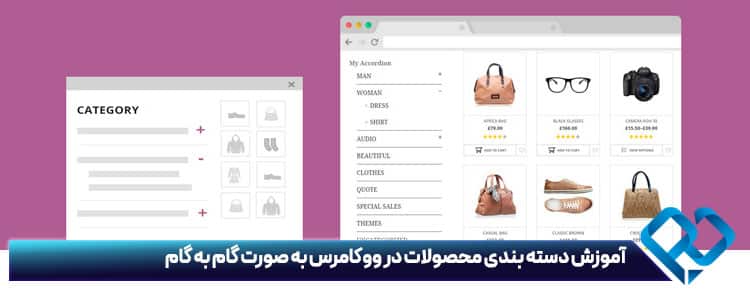
آموزش دسته بندی محصولات در ووکامرس به صورت گام به گام
پس از نصب و پیکربندی ووکامرس و قبل از وارد کردن محصولات لازم است تا اقدام به ایجاد دسته بندی محصولات در ووکامرس نمایید.
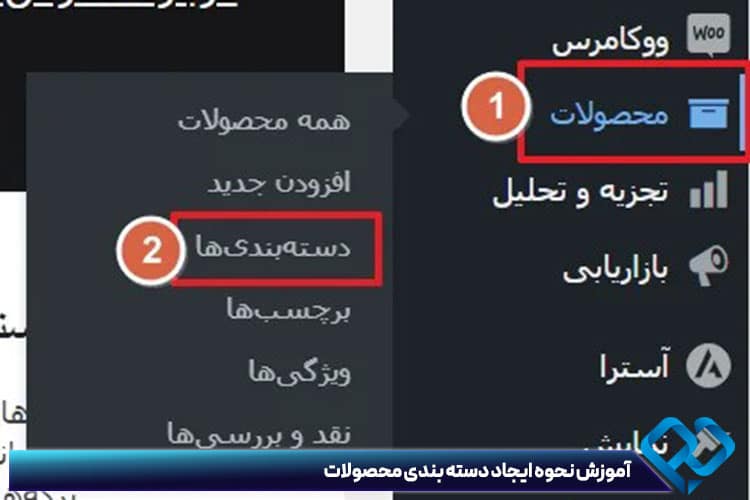
آموزش نحوه ایجاد دسته بندی محصولات در ووکامرس
برای ساخت دسته بندی جدید محصولات لازم است تا مانند تصویر زیر گزینه «دسته بندیها» را انتخاب کنید.
دسته بندی پیش فرض ووکامرس
با ورود به قسمت دسته بندیها، در سمت چپ لیستی از دستههای موجود را مشاهده خواهید کرد. اگر قبلاً هیچ دستهای ایجاد نکردهاید، با یک تصویر مشابه روبهرو خواهید شد. در این حالت، یک دسته بندی محصولات در ووکامرس به صورت پیشفرض به نام «دسته بندی نشده» وجود دارد که نمیتوانید آن را حذف کنید، اما میتوانید نام آن را تغییر دهید.
ایجاد دسته بندی جدید برای محصول
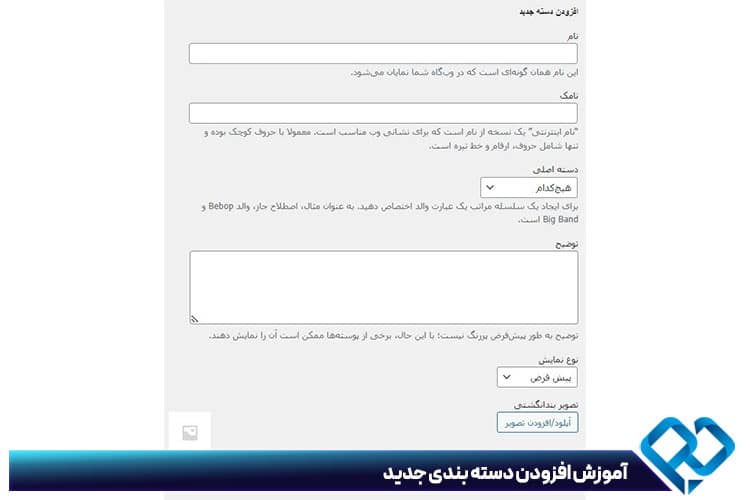
برای ساخت دسته بندی محصولات در ووکامرس، باید فیلدهای سمت راستی را تکمیل کنید. در ادامه، به توضیح هر یک از فیلدها خواهیم پرداخت:
بخش
توضیحات
نام
این قسمت به نام دسته شما اختصاص دارد و عنوانی است که کاربر در سایت میبیند.
نامک
این بخش به نامکی مربوط میشود که برای هر دسته باید تعیین کنید و در URL آن دسته نمایش داده میشود. توصیه میشود نامک را به زبان انگلیسی وارد کنید.
دسته اصلی
اگر میخواهید دسته جدید در زیر یک دسته دیگر قرار گیرد، میتوانید از این بخش دسته مادر را انتخاب کنید. به عنوان مثال، اگر دستهای به نام «آموزش» دارید، میتوانید «آموزش ووکامرس» را به عنوان زیرمجموعه انتخاب کنید. با باز کردن لیست بازشونده، دستههای ساخته شده قبلی را مشاهده میکنید.
توضیح
در این بخش میتوانید توضیحاتی برای هر دسته محصول قرار دهید که به کاربران اطلاعات بیشتری درباره محصولات ارائه میدهد. افزودن توضیحات به سئو سایت شما کمک شایانی میکند.
نوع نمایش
در این قسمت میتوانید نمایش دسته بندی محصولات در سایت خود را تنظیم کنید.
تصویر بندانگشتی
این تصاویر به معرفی بهتر محصولات کمک میکنند. میتوانید برای هر دسته یک تصویر مرتبط اضافه کنید که در کنار دسته یا توضیحات آن نمایش داده میشود. توجه داشته باشید که این ویژگی ممکن است در برخی قالبها پشتیبانی نشود.
پس از پر کردن تمامی فیلدهای مذکور، حتماً بر روی گزینهی «افزودن دسته محصول جدید» کلیک کنید تا دسته بندی شما به وب سایت اضافه شود.
افزودن دسته بندی محصولات به فهرست در وردپرس
اضافه کردن دسته بندی محصولات به فهرست وردپرس تاثیر به شدت بالایی در افزایش دسترسی کاربران خواهد داشت. با استفاده از این ویژگی، کاربران به راحتی میتوانند به تمامی دسته بندیهای موجود دسترسی پیدا کرده و در زمان کمتر، محصولات مورد نظر خود را بیابند.
برای شروع، پس از ورود به پیشخوان وردپرس، مسیر زیر را طی نمایید؛
پیشخوان وردپرس←نمایش←فهرستها
در صورتی که گزینههای مربوط به دستههای محصولات را در قسمت سمت چپ صفحه نمیبینید، میتوانید با انتخاب گزینه تنظیمات صفحه، آنها را فعال کنید. پس از فعال سازی، با انتخاب تیک گزینههای لازم، دستههای محصولات شما به لیست گزینههای فهرست افزوده میشود.
گروه مشاوران بازاریابی اینترنتی جَم توصیه میکند که در هنگام اضافه کردن دستهها به فهرست، از قوه خلاقیت خود استفاده کنید تا بتوانید منوهای جذابتری برای کاربران طراحی کنید.
پس از انتخاب دستهی مورد نظر، با کلیک بر روی گزینه “افزودن به فهرست”، آن دسته به منوی شما اضافه خواهد شد. در نهایت، با زدن گزینه ذخیره فهرست، تغییرات شما اعمال میشود و دسته بندی محصولات به راحتی در دسترس کاربران قرار میگیرد.
آیا میتوان یک محصول را در دو دسته بندی قرار داد؟
بله، هیچ محدودیتی در انتخاب دسته بندی در صفحه ویرایش محصولات نخواهید داشت.
آیا در انجام دسته بندی محصولات در ووکامرس، انتخاب دسته بندی مادر الزامی است؟
در صورت عدم انتخاب دسته بندی مادر، دسته بندی وارد شده به عنوان سر دسته نمایش داده خواهد شد و انتخاب دسته بندی مادر الزامی نخواهد بود.
آیا در قسمت دسته بندی محصولات در ووکامرس، امکان درج متن وجود دارد؟
بله شما میتوانید برای توضیح و همچنین بهینه سازی دسته بندی محصولات در ووکامرس خود، در قسمت ویرایش از تب “توضیح” مطالب مدنظرتان را وارد کنید.