




ساخت کد تخفیف در ووکامرس و اعمال تخفیف روی محصولات در ووکامرس یکی از بهترین روشهای جذب مشتری و افزایش فروش است. درصورت استفاده اصولی و منظم از ایجاد کد تخفیف در ووکامرس برای فروشگاه اینترنتی خود به بهانه اعیاد و روزهای خاص، میتوانید فروش خوبی داشته و به مرور مشتریان بیشتری جذب نمایید. واضح است زمانی که یک مشتری در اولین خرید خود از فروشگاه اینترنتی شما، رضایت داشته باشد، در آینده نیز حتما اگر به محصولی که شما عرضه میکنید نیاز داشته باشد قطعا به سراغ شما خواهد آمد.
کدهای تخفیف مجموعهای از حروف یا عدد هستند که کاربردشان در فروشگاههای اینترنتی در زمان مراسمات خاص مشخص میشود؛ در این ایام به مشتری تخفیف داده شده و از این طریق او ترغیب به خرید از سایت شما خواهد شد. آموزش ایجاد کد تخفیف در ووکامرس بخصوص اگر فروشگاه شما با ووکامرس راه اندازی شده باشد، اصلا کار سختی نیست.
ووکامرس عملکردی آسان و سریع و در عین حال قدرتمندی را برای ایجاد کد تخفیف و ساخت کوپن دارد که اغلب نیازهای یک فروشگاه آنلاین را حل میکند. در ادامه این مطلب از وب سایت مشاوران بازاریابی اینترنتی جَم قصد داریم به آموزش نحوه ی ساخت کوپن تخفیف در ووکامرس و مراحل ساخت کوپن تخفیف در ووکامرس بپردازیم.
انواع تخفیفات در ساخت کوپن تخفیف در Woocommerce
تخفیفات انواع مختلفی دارند که در ادامه برای شما با ذکر مثال شرح خواهیم داد:
تخفیف ثابت در ووکامرس
یکی از انواع تخفیف با نام تخفیف ثابت معرفی میشود که روی محصولات یا سبد خرید براساس مبلغی ثابت تخفیف اعمال میشود. برای نمونه مشخص میکنید که در ازای خرید 1 میلیون تومان، مبلغ 100 هزار تومان به مشتری تخفیف داده خواهد شد.
تخفیف درصدی
یکی از انواع تخفیفات از نوع درصدی هستند که براساس درصد روی سبد خرید یا محصولات تخفیف اعمال میشود. برای مثال درصورتی که قیمت یک محصول 1000 تومان باشد و بر روی آن تخفیفی 5 درصدی لحاظ شود، 5 درصد از مبلغ اصلی آن محصول کسر میگردد.
تخفیف براساس حمل و نقل
یکی دیگر از روشهای تخفیف که کاربرد فراوانی دارد، تخفیف از نوع حمل و نقل است. این نوع تخفیف در خیلی از سایتها نظیر دیجی کالا مشاهده میشود. برای نمونه در صورتی که مشتری به مبلغ بالای 200 هزار تومان خرید کند، هزینه ارسال برای او رایگان خواهد بود.
در بسیاری از سایتها این روش به عنوان تخفیف بکار نمیرود؛ اما به دلیل اینکه هزینهای از مشتری کسر میگردد جزوی از انواع تخفیف محسوب میشود.
مزایای اعمال تخفیف روی محصولات در ووکامرس
معمولا در هر نوع فروشگاه اینترنتی که با ووکامرس و یا سایر فروشگاه سازها ایجاد شدهاند، یک سری مشتریان تازه وارد وجود دارند که باید بگونهای آنها را ترغیب به خرید از فروشگاه نمود. بدین منظور روشهای زیادی مانند استفاده از ریچ اسنیپیت، افزونه امتیازدهی وردپرس و .. وجود دارد که یکی دیگر از آنها اعمال تخفیف روی محصولات در ووکامرس است.
کد تخفیف مشتری را بصورتی ترغیب به خرید از فروشگاه میکند تا ضمن انجام این کار از مزایای گوناگونی بهرهمند گردد. یکی از موارد استفاده ایجاد کد تخفیف در ووکامرس، جلب رضایت مشتریان است تا مشتری بعد از خرید با استفاده از این قابلیت، بتواند حس رضایت خوبی داشته باشد. بدین ترتیب میتوان مشتری را به یک خریدار دائمی تبدیل کرد تا خریدهای بعدی خود را نیز از سایت شما انجام دهد.
در مواقعی که شما محصولی را به تازگی در سایتتان ارائه نمودهاید، میتوانید با ایجاد کد تخفیف در ووکامرس با افزایش فروش به سود بیشتری دست یابید. همچنین شما بدین واسطه میتوانید به اهدافتان در فروش برسید. برای نمونه احتمال دارد محصول شما دارای تاریخ انقضا باشد و شما تمایل داشته باشید هرچه سریعتر آن را به فروش برسانید.
با اعمال تخفیف روی محصولات در ووکامرس امکان ترغیب کردن مشتریان به خرید محصولات شما بوجود خواهد آمد.
آموزش نحوه ساخت کوپن تخفیف در woocommerce
برای پیکربندی ووکامرس برای اعمال تخفیف روی محصولات در ووکامرس ابتدا باید به پیشخوان وردپرس وارد شوید. سپس از با انتخاب گزینه کدهای تخفیف در منوی ووکامرس، به منوی بازاریابی هدایت خواهید شد.
در این صفحه باید روی دکمه آبی رنگ حذف فهرست کد تخفیف قدیمی، کلیک کنید تا آن را از منوی ووکامرس حذف کرده و به زیر منو کدهای تخفیف در بازاریابی اضافه شود. البته دسترسی شما به کوپنها از طریق هر کدام از قسمتها در کاربرد آن تفاوتی ایجاد نمیکند.
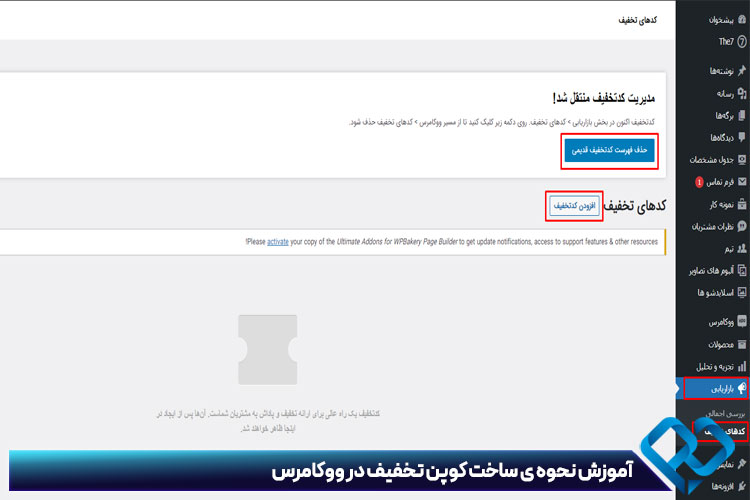
در این مرحله از آموزش ایجاد کد تخفیف در ووکامرس باید در گام اول روی دکمه افزودن کد تخفیف کلیک نمایید و در فیلد اول کد تخفیفتان را وارد سازید. سپس در فیلد بعدی توضیحاتی در رابطه با کد تخفیف اضافه کنید؛ برای نمونه شما میتوانید در قسمت توضیحات عبارت فروش ویژه پاییزه محصولات مربوط به ووکامرس را اضافه نمایید. سپس باید برای مراحل ساخت کوپن تخفیف در ووکامرس، اطلاعات کوپن را که بخشهای گوناگونی دارد تکمیل کنید.
تنظیمات بخش همگانی
بخش اول که با عنوان همگانی قابل مشاهده است، باید نوع تخفیف (تخفیف درصدی، ثابت و حمل و نقل) را مشخص کنید. درصورت انتخاب گزینه تخفیف درصدی باید در باکس دوم تخفیف را براساس درصد وارد سازید؛ برای نمونه اگر عدد 10 را انتخاب کنید، 10 درصد تخفیف برای مشتریان اعمال خواهد شد.
درصورت انتخاب گزینه تخفیف ثابت باید یک مبلغ ثابت اضافه کنید؛ برای نمونه اگر 30 هزار تومان در این بخش وارد کنید، بعد از تکمیل سبد خرید، این مقدار از مبلغ نهایی برای مشتری کسر خواهد شد. با انتخاب گزینه سوم نیز میتوانید یک مبلغ ثابت را براساس محصول وارد کنید؛ بدین معنا که بدون درنظر گرفتن سبد خرید مبلغ تخفیف از اولین محصول مشتری کسر میشود.
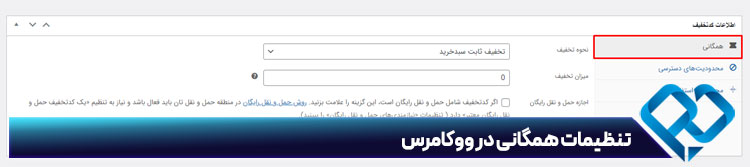
با انتخاب گزینه بعدی یعنی اجازه حمل و نقل رایگان، ارسال محصول برای مشتری به صورت رایگان انجام خواهد شد. بنابراین اگر قصد دارید علاوهبر ایجاد کد تخفیف در ووکامرس، گزینه ارسال رایگان را نیز داشته باشید باید این گزینه را فعال نمایید. با انتخاب گزینه بعدی یعنی تاریخ انقضا کوپن تخفیف، شما میتوانید به دلخواهتان تاریخ مورد نظر را برگزینید.
تنظیمات قسمت محدودیتهای دسترسی
در ادامه ایجاد کد تخفیف در ووکامرس در بخش محدودیتهای دسترسی، گزینه اول یعنی حداقل هزینه، نشان میدهد که مشتری باید چه مقدار خرید کند تا اعمال تخفیف روی محصولات در ووکامرس برای او انجام شود. همچنین شما میتوانید با انتخاب گزینه حداکثر خرید، بیشترین مقدار خرید را برای مشتری مشخص کنید. با انتخاب گزینه استفاده فردی شما میتوانید عدم استفاده مشتری از دو کد تخفیف به صورت همزمان را تعیین کنید.
برای نمونه شما ممکن است دو کد تخفیف داشته باشید و با فعال کردن این گزینه تنها امکان استفاده از یکی از آنها ایجاد میشود؛ پیشنهاد میکنیم این گزینه را فعال نمایید.
با فعال کردن گزینه بهجز محصولات فروش ویژه، زمانی که شما یک محصول را در سایتتان با عنوان فروش ویژه قرار میدهید، این محصول از تخفیف برخوردار نمیشود؛ زیرا این محصول در بخش ویژه قرار داشته و خود دارای تخفیف است. از این رو بهتر است این گزینه نیز فعال شود تا دو تخفیف برای محصولات شما اعمال نگردد.

در گزینه محصولات شما میتوانید اعمال کد تخفیف در ووکامرس را تنها روی محصولات مورد نظر خود انجام دهید؛ در این قسمت شما امکان انتخاب همه یا بخشی از محصولاتتان را برای ساخت کد تخفیف در ووکامرس خواهید داشت. در این باکس شما میتوانید چندین محصول را نیز برگزینید. در گزینه بهجز این محصولات نیز شما باید مشخص کنید که چه محصولاتی از سایت شامل تخفیف نشوند.
در گزینه دسته محصولات، میتوان برای اعمال کد تخفیف در ووکامرس دسته بندی خاصی را لحاظ نمود؛ برای نمونه میتوانید انتخاب کنید که این تخفیف تنها برای محصولات دسته بندی سوپرمارکتی است. با گزینه بهجز این دستهها، هم امکان انتخاب دسته بندی برای عدم اعمال تخفیف وجود دارد. در بخش ایمیلهای مجاز شما میتوانید تعیین کنید که کدام ایمیلها امکان استفاده از کد تخفیف در ووکامرس را خواهند داشت. برای نمونه با انتخاب 100 ایمیل شما تعیین میکنید که تنها دارندگان این ایمیلها بتوانند از اعمال تخفیف روی محصولات در ووکامرس استفاده کنند.
تنظیمات قسمت محدودیت استفاده
در این قسمت از ایجاد کوپن تخفیف در ووکامرس با انتخاب گزینه اول یعنی محدودیت استفاده در کوپن، شما میتوانید تعداد استفاده از کوپن تخفیف را محدود سازید؛ برای نمونه در این بخش با وارد کردن عدد 1، تنها امکان استفاده از کد تخفیف در ووکامرس برای یک نفر وجود خواهد داشت. درصورتی که در قسمتهای قبلی برای کد تخفیف تاریخ انقضا تعیین کرده باشید، نیازی به اعمال این محدودیت نخواهید داشت.
با انتخاب گزینه محدودیت استفاده به X مورد، شما میتوانید تعیین کنید که تنها روی تعداد خاصی از اقلام سبد خرید کد تخفیف لحاظ شود؛ برای نمونه درصورتی که مشتری 5 قلم جنس در سبد خرید خود داشته باشد و در این بخش عدد 3 قرار داده شود، تنها برای 3 محصول اول و جمع آنها کد تخفیف اعمال میشود. درصورت خالی گذاشتن این گزینه کد تخفیف روی همه سبد خرید اعمال خواهد شد. توسط گزینه محدودیت مصرف برای هر کاربر، هر کاربر میتواند به تعدادی که شما در این بخش مشخص کردید از کد تخفیف در ووکامرس استفاده کند.
بعد از تنظیم تمام گزینهها به دلخواه، باید برای ایجاد کوپن تخفیف در ووکامرس دکمه انتظار را انتخاب کنید. حال با مراجعه به صفحه فروشگاه و انتخاب یک محصول و اضافه کردن آن به سبد خرید، میتوانید قسمتی را برای وارد کردن کد تخفیف مشاهده کنید؛ البته این قسمت در صفحه تسویه حساب نیز قابل مشاهده است.
مراحل ایجاد کد تخفیف در ووکامرس چیست؟
مراحل ساخت کوپن تخفیف در ووکامرس شامل فعال سازی کوپن در ووکامرس، افزودن کوپن ووکامرس به فروشگاه و تکمیل تنظیمات کد تخفیف در فروشگاه ووکامرس میشود.
تنظیمات تعریف کوپن تخفیف در ووکامرس چگونه است؟
تنظیمات تعریف کوپن تخفیف در ووکامرس شامل سه قسمت تنظیمات عمومی (General)، تنظیمات موارد استفاده (Usage Restriction) و تنظیمات محدودیت استفاده (Usage Limits) میشود.