



با نصب وردپرس روی لوکال هاست با استفاده از برنامه xampp و wamp شما قادرید در محیط کامپیوتر شخصی خودتان به صورت آفلاین و بدون نیاز به خرید دامنه و هاست هر نوع اسکریپت و سایتسازی انجام دهید. در واقع شما با آموزش نصب وردپرس روی زمپ و ومپ میتوانید طراحیهایی که قصد انجامشان را برای مشتریانتان دارید روی این محیط صورت دهید و یا حتی میتوانید به صورت کامل سایتتان را راه اندازی کنید و پس از نهایی شدن بدون نیاز به رفرش کردنهای متوالی و سوزاندن حجم اینترنت، آن را به هاست انتقال دهید. Local host عملکردی همانند هاست دارد؛ با این تفاوت که به جای میزبانی مجازی، ذخیرهسازی دادهها توسط سرور داخلی کامپیوتر انجام میگیرد.
از مزایای نصب وردپرس روی لوکال هاست لینوکس میتوان به حفظ امنیت دادهها، سرعت بالا، ویرایش سریع و آفلاین بودن اشاره کرد. در این مطلب ما قصد داریم به آموزش نصب وردپرس روی لوکال هاست xampp و نصب وردپرس روی لوکال هاست wamp بپردازیم. درصورتی که شما هم تصمیم به راه اندازی و نصب وردپرس فارسی با برنامه xampp و wamp را دارید که امکان استفاده در سیستم عاملهای ویندوز، لینوکس و مک را در اختیار شما قرار میدهد تا انتهای این مطلب با مشاوران بازاریابی اینترنتی جَم همراه باشید.
لوکال هاست چیست؟ و علت اهمیت نصب وردپرس روی لوکال هاست xampp و wamp
لوکال هاست امکان نصب و راه اندازی سایت را در محیط کامپیوتر شخصی شما بوجود میآورد. با Local host شما قادر خواهید بود همانند یک سایت آنلاین را روی کامپیوتر خود ایجاد کنید و داخل آن به طراحی و یا آموزش در زمینه طراحی سایت بپردازید.
استفاده از لوکال هاست باعث میشود بدون نیاز به خرید دامنه و هاست، بتوانید مهارتتان را در زمینه طراحی سایت افزایش دهید. با مراجعه به آدرس http://localhost/SITE_NAME میتوانید دقیقا مشابه با یک سایت واقعی به سایتی که در کامپیوتر شما توسط خودتان طراحی و پیادهسازی شده است، دسترسی داشته باشید.
برای اجرای یک فایل PHP و نمایش دستورات قرار داده شده در آن باید یک مفسر یا همان پایگاه داده Mysql به همراه یک وب سرور نظیر آپاچی و .. روی سیستم ما نصب شده باشد.
تا بتواند پردازش، دریافت و چاپ خروجی دستور را برای نمایش دادن ممکن کند. این موارد همگی در هاست خریداری شده برای شما فراهم است. اما درصورتی که قصد نصب وردپرس روی ویندوز 7 و روی کامیپوتر شخصی خودتان را دارید، این امکان فراهم نبوده و نیاز به نصب و راه اندازی مفسرها و وب سرور آپاچی خواهید داشت تا بتوانید محیطی مشابه با سایت آنلاین داشته باشید. نصب php و MySQL به صورت جداگانه برای افراد تازه کار امری دشوار است.
اما با نصب وردپرس روی لوکال هاست wamp و XAMPP شما قادر به راه اندازی سایتهای جوملا، وردپرس و هر نوع اسکریپت دیگر به صورت محلی در کامیپوتر شخصی خودتان خواهید بود.
آموزش نصب xampp
برای نصب وردپرس روی لوکال هاست xampp باید ابتدا برنامه زمپ سرور را بدین منظور نصب کنید. موارد لازم برای آموزش نصب وردپرس روی زمپ عبارتند از:
- دانلود نسخه آخر Xampp مطابق با سیستم عامل کامپیوتر
- نصب برنامه زمپ و راه اندازی آن
- دانلود نسخه آخر وردپرس
- ایجاد پایگاه داده یا دیتابیس وردپرس و نصب آن
آموزش تصویری نصب xampp
در ابتدا برای آموزش نصب وردپرس روی لوکال هاست xampp زمپ باید آخرین نسخه xampp را دانلود کنید.
همانند تصویر زیر شما باید براساس سیستم عامل خود شامل ویندوز، لینوکس و .. یکی از نسخهها را برای دانلود کلیک نمایید.
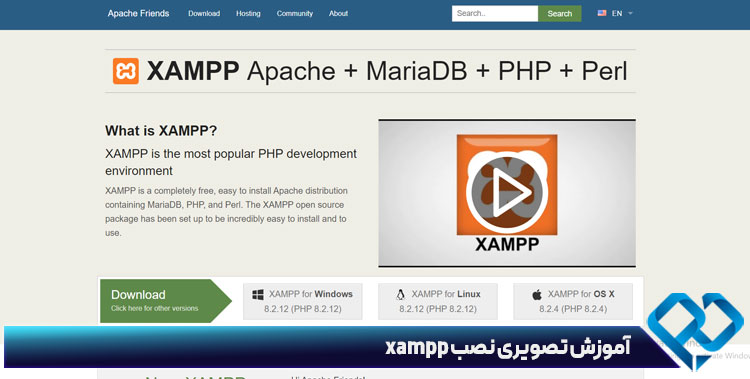
در این آموزش نصب وردپرس روی زمپ ما قصد داریم به روش نصب وردپرس روی لوکال هاست ویندوز با نسخه 8.2.12 xampp بپردازیم. همچنین نسخه php در زمپ نیز روی جدیدترین نوع آن php 8.2.12 شامل میگردد.
بعد از دانلود فایل همانند دیگر نرم افزارهای ویندوز باید روی فایل EXE دابل کلیک نمایید تا جهت عملیات نصب اجرا گردد. بعد از کلیک روی فایل نصبی پنجرهای برای شما باز میشود که باید روی دکمه Next بزنید و به مرحله بعدی بروید.
در این مرحله از نصب وردپرس روی لوکال هاست، بعد از انتخاب گزینه نصب، میتوانید component های لازم را برای زمپ انتخاب نمایید. وردپرس برای نصب و اجرا از زبان برنامه نویسی PHP، پایگاه داده Mysql و وبسرورهای لینوکس بهره میگیرد. از اینرو شما در این مرحله میتوانید آنها را انتخاب نمایید و همچنین از دیگر قابلیتهایی که این برنامه در اختیار شما قرار میدهد، استفاده نمایید. توصیه میشود سایر گزینههایی نظیر Filezilla و .. را دست نزنید؛ زیرا احتمال دارد در آینده تصمیم به استفاده از این موارد بگیرید.
بعد از این مرحله شما باید برای نصب Xampp درایو مورد نظرتون را در کامیپوتر شخصی انتخاب کنید. در شرایط عادی همانند چیزی که به شکل پیش فرض در ویندوز وجود دارد، پوشه Xampp موجود در دایرکتوری و مسیر C:\xampp انتخاب میشود.
شما بسته به انتخابتان قادرید هر درایو دیگری را از ویندوز برای نصب xampp انتخاب نمایید تا اگر ویندوزتان پرید و یا بنابر هر علتی ناچار به نصب مجدد ویندوز شدید، بابت سایت طراحی شده در لوکال هاست اطمینان خاطر داشته باشید. البته برای اطمینان بیشتر شما میتوانید یک بک آپ و پشتیبان نیز تهیه کنید.
در گام بعدی از نصب وردپرس روی لوکال هاست ویندوز برای نصب زمپ، پنجرهای دیگر برای شما باز خواهد شد که وب سایت سازنده برنامه زمپ را مشاهده میکنید و میتوانید به سایت با کارکرد این برنامه بیشتر آشنا شوید و همچنین از انجمنهای پشتیبانی و دیگر موارد نیز بهره لازم را ببرید. اگر تیک گزینه فعال باشد سایت مورد نظر در مرورگر برای شما باز میشود.
در ادامه با انتخاب گزینه Next علمیات شروع نصب xampp در ویندوز آغاز خواهد شد. در این زمان شما باید تا تمام شدن نصب منتظر بمانید.
در زمان نصب در این مرحله از شما اجازه دسترسی فایروال را میخواهد. در این آموزش نصب وردپرس روی لوکال هاست xampp زمپ، به علت فعال بودن فایروال روی ویندوز این درخواست برای ما ایجاد نشد؛ اما اگر شما با این چنین پیغامی مواجه شدید باید روی دکمه Allow Access کلیک کنید و اجازه لازم را بدهید.
در نهایت بعد از اتمام مراحل نصب زمپ درصورت انجام درستی تمامی مراحل، پیغام موفقیت آمیز بودن نصب برای شما نشان داده خواهد شد. کافیست روی گزینه Finish بزنید و اندکی صبر کنید تا برنامه xampp در کامپیوتر شما قابل اجرا گردد.
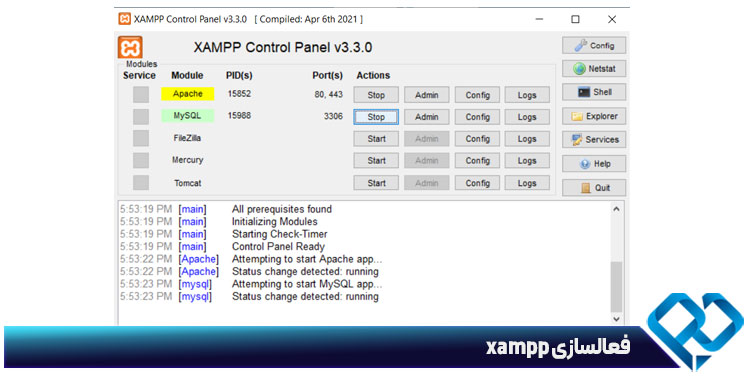
درصورت کلیک روی دکمههای موردنظر ابتدا رنگ آنها زرد میشود و درصورت عدم وجود مشکل در نصب، به رنگ سبز درخواهند آمد.
این رنگ نشان از روشن بودن آنها دارد، اما اگر با رنگ قرمز مواجه شدید باید به دنبال مشکلی در اجرای آنها باشید. از این رو باید با یافتن روشهای رفع خطای برنامه xampp این مشکل در نصب وردپرس روی لوکال هاست را برطرف نمایید.
حال برای اطمینان از درستی موارد مربوط به نصب لوکال هاست در آموزش نصب وردپرس روی لوکال هاست باید مرورگرتان را باز کنید و به آدرس http://localhost مراجعه نمایید. درصورت عدم مواجه با مشکل در نصب برنامه، صفحه اصلی Xampp برای شما نشان داده خواهد شد و این حاکی موفقیت آمیز بودن مراحل نصب است.
آموزش نصب wamp
برای نصب وردپرس روی لوکال هاست wamp باید ابتدا برنامه wamp را دانلود کرده و روی سیستم عامل خود نصب کنیم. سپس برای نصب وردپرس روی لوکال هاست wamp باید موارد زیر را دریافت نمایید:
- دانلود آخرین ورژن برنامه wamp برای کامپیوتر
- نصب و راه اندازی برنامه ومپ
- دانلود آخرین ورژن وردپرس از طریق سایت رسمی
- ایجاد دیتابیس وردپرس و نصب آن
آموزش نصب ومپ به صورت تصویری
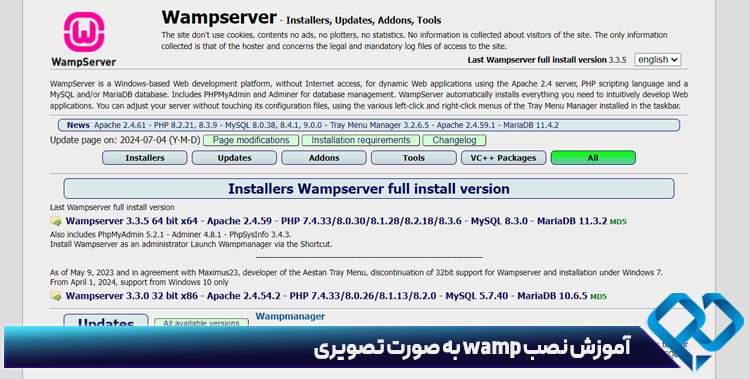
برای نصب برنامه ومپ باید ابتدا آخرین نسخه برنامه wamp را برای سیستم عامل مورد استفادهتان دانلود نمایید. در این قسمت از آموزش نصب وردپرس روی لوکال هاست قصد داریم به روش نصب نسخه 3.0.6 wamp در ویندوز بپردازیم. در حال حاضر نسخه php در برنامه ومپ روی 7.0.10 قرار دارد.
شما امکان دانلود برنامه ومپ را براساس نسخه سیستم عامل ویندوز خود که 32 یا 64 بیت است را دارید. توجه کنید درصورتی که نسخه ویندوز شما 32 بیتی است نباید به هیچ وجه نسخه 64 بیتی را بکار ببرید.
اما اگر ویندوز شما دارای نسخه 64 بیت است، امکان استفاده از هر دو نسخه را دارید. در اینجا ما با نسخه 64 بیتی قصد داریم آموزش را ارائه دهیم. پس روی ورژن مدنظرمان کلیک مینماییم تا دانلود آغاز شود.
بعد از دانلود فایل برای نصب برنامه wamp همانند دیگر نرم افزارهای ویندوز باید روی فایل EXE دابل کلیک نمایید تا عملیات نصب آغاز شود. بعد از کلیک روی فایل نصبی، همانند تصویر زیر پنجرهای برای شما نمایش داده خواهد شد که بتوانید انتخاب زبان مورد نظرتان را انجام دهید. در حالت پیش فرض از زبان انگلیسی استفاده میشود و ما هم در این قسمت از آموزش نصب وردپرس روی لوکال هاست wamp این زبان را انتخاب کرده و گزینه Ok را میزنیم.
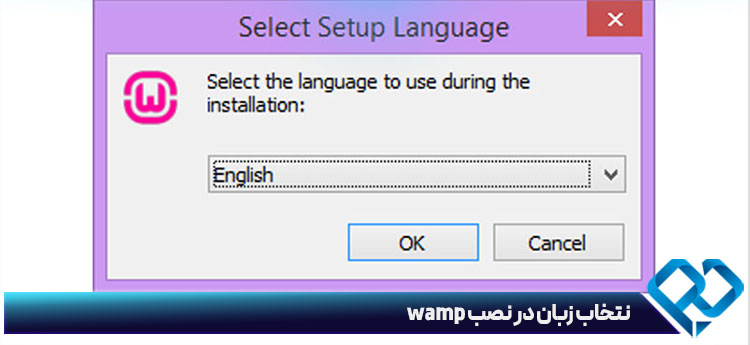
در گام بعدی مقررات و قوانین مربوط به wamp توضیح داده شده است که شما باید آنها را تایید کنید. از این رو در پنجره باز شده گزینه I accept the agreement را انتخاب نمایید و Next را بزنید تا به مرحله بعدی بروید.
در مرحله بعدی موارد و اطلاعات مورد نیاز برای اجرای برنامه ومپ برای شما نشان داده خواهد شد که باید روی ویندوز شما نصب گردد. از اینرو در این مرحله هم همانند تصویر زیر باید روی گزینه Next بزنید و به مرحله بعدی بروید.
در اینجا باید پوشه و درایوی که تصمیم دارید برنامه ومپ در آنجا نصب شود را انتخاب نمایید. با انتخاب گزینه Brows از بخش مشخص شده پوشه دلخواه از درایو مورد نظرتان را انتخاب کنید و گزینه Next را برگزینید.
در این مرحله از نصب وردپرس روی لوکال هاست، شما امکان تعیین نام پوشه دلخواه را برای قرارگیری برنامه ومپ در منوی استارت ویندوز خواهید داشت. از این رو با انتخاب Brows شما میتوانید از میان دایرکتوریهای موجود در استارت ویندوز پوشه دلخواه را انتخاب نمایید.
با انتخاب Next به مرحلهای وارد میشوید که آمادگی شما را برای نصب سوال میکند. البته این مرحله زمانی برای شما نمایش داده میشود که تمامی مراحل نصب wamp را به درستی پیش رفته باشید و خطایی برای شما رخ نداده باشد.
سپس با کلیک بر روی دکمه Install به مرحله بعد منتقل میشوید که عملیات نصب wamp در ویندوز شروع میشود.
در زمان نصب wamp دو پنجره پشت سر هم برای انتخاب نمایش لوکال هاست در برنامه و همچنین ویرایشگر متن پیش فرض به شما نشان داده خواهد شد. در اینجا باید کمه Yes را بزنید و در هر دو پنجره به ترتیب مرورگر پیش فرض و سپس ویرایشگر متن نظیر سابلایم تکست یا notepad و .. را انتخاب نمایید.
درصورت عدم دسترسی به فایروال بوسیله برنامه ومپ نیز ممکن است تا همانند مراحلی که در نصب xampp مشاهده نمودید، پنجرهای برای شما باز شود و از شما بخواهد که دسترسی لازم به فایروال را برای برنامه ومپ صادر نمایید. از این رو باید روی دکمه Allow access کلیک کنید و به فایروال دسترسی دهید.
د ادامه مراحل نصب ومپ برای نصب وردپرس روی لوکال هاست، بعد از تکمیل مرحله لود، پنجرهای شامل اطلاعات زمان نصب برنامه برای شما نمایش داده میشود. همانند تصویر زیر باید روی دکمه Next کلیک کنید و به مراحل نهایی نصب wamp در ویندوز هدایت شوید.
در این مرحله نصب برنامه wamp در ویندوز شما به پایان رسیده است و باید گزینه Finish را انتخاب کنید تا مراحل نصب اتمام یابد.
بعد از اتمام نصب برنامه wamp باید برای اجرای آن، روی برنامه دابل کلیک کنید. همچنین میتوانید با مراجعه به Taskbar ویندوز و انتخاب آیکون ومپ که به رنگ قرمز است برنامه را اجرا نمایید. قرمزی آیکون به معنای خاموشی سرور آپاچی و mysql است. همانند برنامه xampp برای اجرای این سرورها باید آنها را start بزنید. در نتیجه روی آیکون کلیک کنید و گزینه start all services را انتخاب نمایید تا همه موارد مرتبط با اجرای محیط لوکال هاست ومپ روشن شود.
سپس منتظر بمانید تا آیکون ومپ از رنگ زرد به سبز تبدیل شود (سبزی برنامه نمایانگر اجرای درست و کامل لوکال هاست در کامپیوتر شماست).
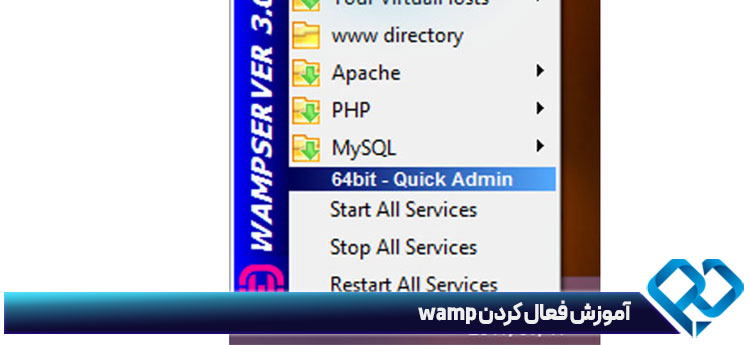
پس از روشن شدن لوکال هاست، برای اطمینان از درستی مراحل نصب و راه اندازی آن، باید مرورگر را باز کنید و آدرس localhost را وارد کنید. همچنین میتوانید همانند تصویر زیر از منوی ومپ گزینه Localhost را در کنار آیکون home انتخاب کنید تا به محیط لوکال هاست هدایت شوید.
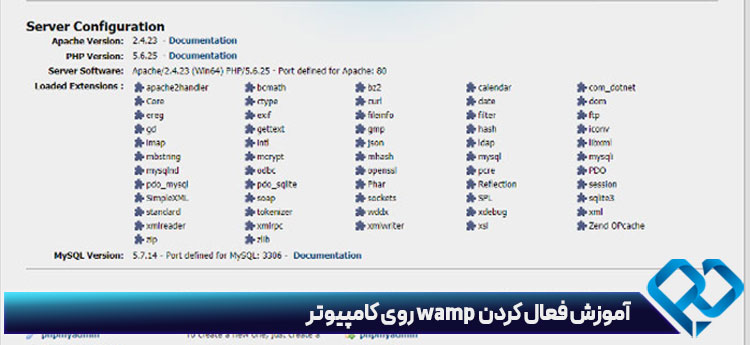
درصورت عملکرد صحیح برنامه ومپ، همانند تصویر زیر محیط لوکال هاست برای شما نشان داده خواهد شد و شما میتوانید به بخشهای مختلف آن مراجعه کنید و تنظیمات آن را مدیریت نمایید. در ادامه به نصب وردپرس روی لوکال هاست wamp خواهیم پرداخت.
آموزش ساخت پایگاه داده در لوکال هاست
در این قسمت بعد از اطمینان از موفقیت آمیز بودن نصب زمپ و ومپ باید اقدام به نصب وردپرس روی لوکال هاست ویندوز نمایید. برای نصب وردپرس روی لوکال هاست لینوکس باید ابتدا یک دیتابیس یا پایگاه داده بسازید. برای ساخت پایگاه داده باید به آدرس http://localhost/phpmyadmin بروید تا همانند تصویر زیر به صفحه مدیریت پایگاه داده وارد شوید و دیتابیس برای سایتتان در محیط لوکال هاست وردپرس را ایجاد نمایید.
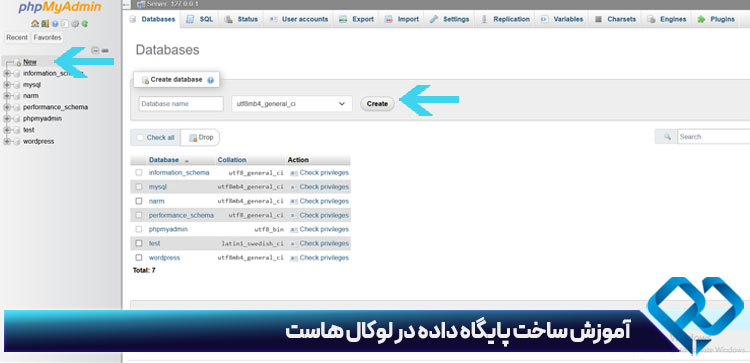
حال همانند تصویر بالا با انتخاب گزینه New در منوی سمت چپ و انتخاب Create database میتوانید نام دیتابیس خود را به زبان انگلیسی وارد نمایید و در انتها روی گزینه Create در مقابل آن کلیک کنید. یا اینکه میتوانید همانند تصویر زیر با کلیک روی Database وارد صفحه دیتابیس شوید و در بخش Create Database نام دیتابیس وردپرسی خود را وارد کنید و دکمه Create را بزنید. بعد از چند لحظه دیتابیس شما ساخته میشود و پیغام موفقیت آمیز بودن عملیات برای شما نمایش داده خواهد شد.
در نهایت بعد از کلیک روی دکمه Create دیتابیس مربوط به وردپرس ایجاد میشود. شما میتوانید این نام را برای دیتابیس سایت وردپرس خود در محیط لوکال هاست بکار ببرید.
آموزش نصب وردپرس روی لوکال هاست
حال برای نصب وردپرس روی لوکال هاست لینوکس همانند آنچه در مطلب آموزش نصب وردپرس روی هاست سی پنل اشاره کردیم، ابتدا باید به سایت رسمی وردپرس بروید و آخرین نسخه وردپرس را از آنجا دانلود کنید. شما میتوانید نسخه فارسی این سیستم مدیریت محتوای محبوب را از آدرس https://fa.wordpress.org دریافت نمایید. همچنین لازم به ذکر است به دلیل مسائل امنیتی هیچگاه از دیگر سایتها وردپرس را دانلود نکنید؛
زیرا ممکن است با قرار دادن کدهای مخرب در فایلهای آن سایت شما هک شود. البته درصورت استفاده از هاست مناسب به آسانی میتوانید با اسکن فایلهای مختلف باگ و ویروس احتمالی را درصورت وجود، شناسایی نمایید.
بعد از دانلود نسخه Zip وردپرس، در درایو C به پوشه c:\xampp\htdocs بروید و پوشهای جدید با آدرسی که تصمیم دارید در مرورگر بعد از مراجعه به آن سایت اجرا گردد را وارد نمایید.
در صورت استفاده از برنامه wamp باید به مسیری که برنامه ومپ در آن نصب شده بروید تا یک پوشه جدید برای سایت جدید خود ایجاد کنید و فایل دانلود شده را در آن قرار دهید.
در این قسمت ما jamgroup را انتخاب کردیم. از اینرو برای دسترسی به وردپرس و مشاهده سایت در Local host باید به آدرس localhost/jamgroup برویم تا بتوانیم سایت ساخته شده روی لوکال هاست را مدیریت نماییم.
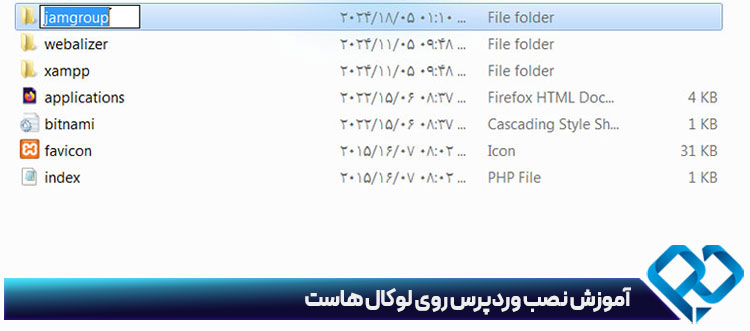
بعد از ایجاد پوشه باید فایل وردپرس دانلود شده رات در آنجا کپی کنید و از حالت zip خارج نمایید. سپس باید فایلهای موجود در پوشه وردپرس را با گزینه cut به دایرکتوری c:\xampp\htdocs\jamgroup انتقال دهید. علت آن نیز طولانی نبودن آدرس انتخابی برای سایت شماست. در گام بعدی از آموزش نصب وردپرس روی لوکال هاست زمپ همانند تصویر زیر فایل موجود در اسکریپت وردپرس با نام wp-config-sample.php را به wp-config.php تغییر دهید.
وارد کردن اطلاعات دیتابیس برای نصب وردپرس روی لوکال هاست
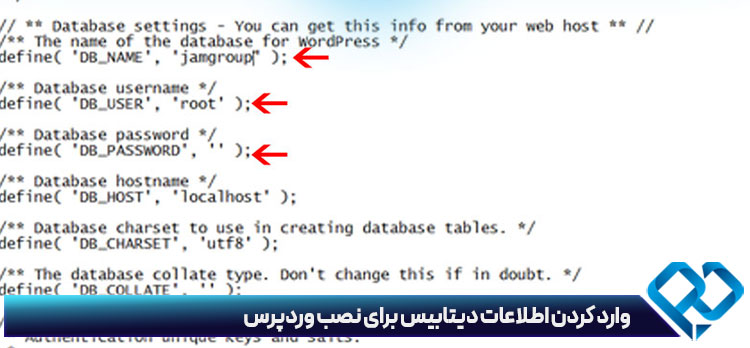
در این مرحله از نصب وردپرس روی لوکال هاست ویندوز باید برای وارد کردن اطلاعات پایگاه داده براساس ترتیب زیر اقدام نمایید:
DB_NAME: این قسمت نام دیتابیس شما را شامل میشود که در مراحل قبل و صفحه phpmyadmin دیتابیسی با نام jamgroup ساختیم. بنابراین باید همانند نمونه فوق نام پایگاه داده خود را (برای ما در اینجا jamgroup است) وارد کنید.
DB_USER: این قسمت نیز شامل نام کاربر دیتابیس وردپرس است. در حالت پیش فرض نام یوزر دیتابیس در زمپ root است که همانند نمونه باید به جای یوزر دیتابیس، عبارت root را وارد نمایید.
DB_PASSWORD:باتوجه به آنکه در ساخت پایگاه داده با برنامه زمپ هیچ پسوردی انتخاب نمیشود؛ این گزینه را باید خالی گذاشت. بنابراین با حذف عبارت password_here این کادر را خالی رها کنید.
بعد از وارد کردن موارد مورد نظر فایل را ذخیره کنید تا اطلاعات مرتبط با دیتابیس وردپرس شامل نام، نام کاربری و رمز پایگاه داده ذخیره گردد. سپس مرورگر خود را باز نموده و بعد از /localhost نام پوشهای که حاوی وردپرس است را وارد کنید. در اینجا این پوشه برای ما jamgroup ذخیره شده است. از این رو برای دسترسی به وردپرس و ادامه مراحل نصب وردپرس روی لوکال هاست xampp باید به آدرس localhost/jamgroup مراجعه نمایید.
وارد کردن اطلاعات سایت برای اتمام نصب وردپرس روی لوکال هاست زمپ
بعد از مراجعه به آدرس ذکر شده در بالا صفحهای همانند تصویر بالا برای شما نشان داده میشود که باید اطلاعات مربوط به سایت را در آن وارد نمایید. این اطلاعات شامل موارد زیر است:
عنوان سایت: در این کادر باید عنوانی را که برای سایت خود درنظر گرفتهاند را وارد نمایید. این عنوان در واقع همان Title سایت شما است که با مراجعه به صفحه اصلی وبسایت در عنوان صفحه مرورگر نشان داده خواهد شد.
نام کاربری: در این کادر نیز باید نام کاربری مدیر سایت را وارد نمایید. در حفظ و نگهداری از نام کاربری توجه کافی داشته باشید؛ زیرا برای ورود به پیشخوان سایت و مدیریت آن به این نام احتیاج دارید.
رمز انتخابی: رمز انتخابی خود را برای ورود به محیط پیشخوان وردپرس وارد نمایید. سعی کنید برای افزایش امنیت سایت، برای این رمز از یک کلمه عبور قوی که شامل سمبلها، اعداد و حروک بزرگ و کوچک است استفاده کنید.
ایمیل: در این کادر باید ایمیل خود را وارد کنید. از ایمیل وارد شده برای اطلاع رسانی و دیگر موارد همچون بازیابی رمز ورود وردپرس استفاده میشود.
اما باتوجه به آنکه ممکن است شما تصمیم داشته باشید که بعد از ساخت سایت و طراحی تکمیلی آن، سایت را به هاست انتقال دهید، نباید در این گزینه تغییری بوجود آورید. البته شما بعد از انتقال سایت به هاست با مراجعه به تنظیمات امکان تغییر این گزینه را برای تاثیر در سئو سایت خواهید داشت. در اتمام عملیات نصب وردپرس روی لوکال هاست باید روی دکمه راه اندازی وردپرس بزنید و عملیات نصب را به اتمام برسانید.

درصورت موفقیت آمبر بودن عملیات نصب وردپرس روی لوکال هاست xampp پیغامی همانند تصویر بالا برای شما نمایش داده میشود که شما با کلیک بر روی دکمه ورود میتوانید به صفحه ورود وردپرس منتقل شده و وارد محیط پیشخوان وردپرس شوید.
برای نصب وردپرس روی لوکال هاست از برنامه wamp استفاده کنیم یا xampp؟
شاید در پایان مطالعه این مقاله به این پرسش بربخورید که برای نصب وردپرس روی لوکال هاست از برنامه wamp استفاده کنیم یا xampp؟ در پاسخ باید گفت هر دو این برنامهها محیط لوکال هاست را با پایگاه داده سرور آپاچی، mysql، و php در اختیار شما قرار میدهند. آنچه مهم است مقدار قدرت پردازش سیستم شماست.
برنامه Wamp همانطور که از نام آن مشخص است با حرف W شروع شده و نمایانگر تناسب آن تنها با ویندوز است. در واقع برنامه Wamp برای سیستم عاملهای دیگری همچون مک و لینوکس در دسترس نیست. بنابراین پیشنهاد ما به کاربران ویندوزی استفاده از Wamp است. اما برنامه xampp علاوهبر ویندوز امکان پیشتیبانی از دیگر سیستم عاملهای مک و لینوکس را نیز دارد. همچنین سرور آپاچی، نسخههای php و دیتابیس نیز در زمپ بروزتر از ومپ است.
در حالت کلی اگر تصمیم به استفاده از سیستم عامل ویندوز را دارید، برنامه wamp سبکتر و مناسبتر است. درصورتی که بروز بودن مفسرها و آپاچی برای شما اولویت است، استفاده از xampp پیشنهاد میشود. به بیان سادهتر xampp از لحاظ حافظه رم بهتر است و با قدرت بهینهتری عمل میکند. در مقابل wamp از لحاظ حافظه هارد امکان مدیریت بهتری را برای شما فراهم میکند. این به آن دلیل است که زمپ به دلیل داشتن سرویس ftp و… مصرف حجم بیشتری دارد.
از طرف دیگر زمپ از لحاظ ست کردن تنظیمات دلخواه عملکرد بهتری میتواند داشته باشد. با این تفاسیر شما براساس کاربرد و راحتی خود میتوانید یکی از این دو برنامه را برای نصب وردپرس روی لوکال هاست استفاده کنید.